> ## Documentation Index
> Fetch the complete documentation index at: https://datagen.dev/llms.txt
> Use this file to discover all available pages before exploring further.
# 建立 Agent
> 在 Agent Builder 中建立 Agent、上傳 Agent、使用範本或連接 GitHub 儲存庫,並設定每一個選項
建立 Agent 有三種起點:在 Agent Builder 中從零開始、使用範本,或連接一個已經放有 Agent 的 GitHub 儲存庫。三種方式的結果都一樣——一個以 `CLAUDE.md` 為提示詞的資料夾——並使用相同的執行設定。
| 起點 | 「AI 代理人」頁面上的按鈕 | 檔案放在哪裡 | 如何編輯 |
| - | - | - | - |
| 從零開始 | 「建立新代理」 | 工作區儲存空間 | Agent Builder |
| 現有的檔案 | 「上傳」 | 工作區儲存空間 | Agent Builder,或「更新檔案」 |
| GitHub 儲存庫 | 「連接儲存庫」 | 你的儲存庫 | 推送到儲存庫 |
| 範本 | 新手引導中的 **Start from a Template** | 你 GitHub 帳號中的 fork | 推送到 fork |
每個工作區把 Agent 存放在同一種地方,於建立工作區時選定(「內容來源模式」:「STORAGE(物件儲存)」或「GIT(連接的儲存庫)」)。「建立新代理」與「上傳」只出現在 STORAGE 工作區;「連接儲存庫」出現在 DataGen Cloud 上。自行架設的環境一律使用 STORAGE。
***
## 從零開始建立 Agent
前往「AI 代理人」,點選「建立新代理」。
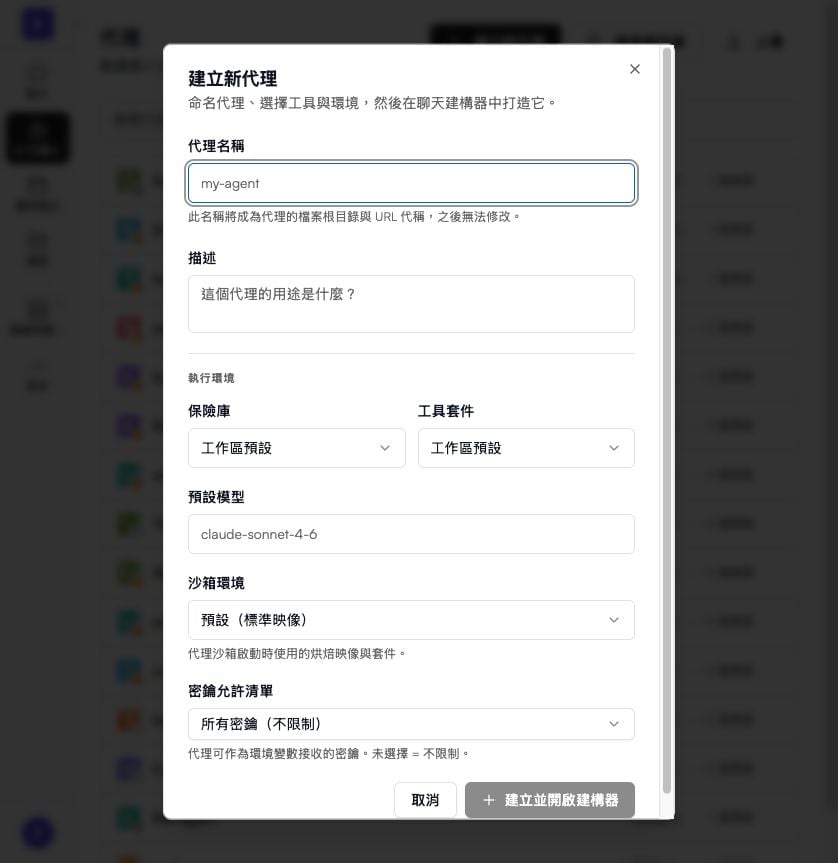 「代理名稱」會成為 Agent 的檔案根目錄與 URL 代稱(例如 Agent API 路徑 `/api/agents//v1/messages`),之後無法修改。可另外填寫「描述」。
在「執行環境」區塊中選擇「保險庫」、「工具套件」、「預設模型」與「沙箱環境」。任何一項保留預設值即使用工作區預設。之後都可以在 Builder 中修改。
點選「建立並開啟建構器」。DataGen 會建立 Agent 並在 Agent Builder 中開啟。
***
## Agent Builder
Agent Builder 的位置是 `/signalgen/agents//build`。可從「建立新代理」進入,或在任何儲存空間 Agent 的頁面上點選「編輯」。
| 欄位 | 內容 |
| - | - |
| **左側** | 分頁:「對話」(你在 Builder 中的對話)、「設定」(下方的所有設定)、「版本」(已發布的版本與回溯) |
| **中間** | 與 Agent 沙盒的「對話」、你開啟的檔案,以及「測試執行」分頁 |
| **右側** | 「沙箱檔案」:Agent 的工作目錄、「變更」分頁,以及列出它可讀取之知識庫的「共享檔案(唯讀)」 |
Builder 為每個 Agent 保留一個長時間存在的沙盒。你與對話所做的一切變更都發生在該沙盒的工作目錄中;在發布之前,不會影響線上的 Agent。
### 用對話建構
請對話幫你撰寫或修改 Agent。它會編輯沙盒中的檔案,你會在右側看到即時更新。空白對話會提供以下起始提示:
* 「撰寫我的 CLAUDE.md」——記錄 Agent 做什麼、輸入與輸出,以及如何使用它的檔案
* 「新增一個技能…」——為你描述的任務建立 Skill 骨架
* 「檢視此代理」——針對指令、Skill 與結構提出改善建議
* 「設定每週排程」——規劃 Agent 的定期執行
### 直接編輯檔案
點選檔案即可在中間欄開啟並編輯,再點選「套用」(Cmd/Ctrl-S)寫入沙盒。使用「新增」可建立帶有正確 frontmatter 的「新技能」、「新命令」或「新子代理」,使用「上傳」可加入檔案或整個資料夾。檔案樹中的項目也可以重新命名、下載、還原或刪除。
### 發布前先測試
點選「測試執行」,在獨立分頁中以目前的草稿執行 Agent。起始提示包括「執行冒煙測試」、「你能做什麼?」與「執行範例任務」。點選「重新執行」可用最新的草稿重新開始。
即使 Agent 已停用,測試執行仍可使用,因此你可以在沒有其他人存取的情況下建構與測試。
### 發布
「變更」分頁列出所有與線上 Agent 不同的檔案。點選「發布」(按鈕會顯示變更數量),可選擇填寫「版本說明(選填)」,然後確認。發布會:
* 把沙盒檔案同步到 Agent 的儲存空間
* 建立一個新版本(包含 Agent 的設定),之後可以回溯
* 若 Agent 原本已停用,則將它啟用
點選「捨棄」可丟棄所有尚未發布的變更,或對單一檔案使用「還原」。回溯請參閱 [版本與紀錄](/zh/agents/versions-and-logs)。
### 重新啟動沙盒
連線保險庫、工具套件、Harness 與模型的變更會在你的下一則訊息生效。變更或重新建置的**沙箱環境**只會套用在新的沙盒上:請點選標題列的「重新啟動沙箱」。尚未儲存的檔案會先建立檢查點並自動還原;在沙盒中手動安裝的任何東西則會消失。
### 一次只能一人編輯
每個 Agent 的 Builder 同時只能有一位作用中的使用者。如果有其他人正在使用,可以選擇「接手」成為作用中的使用者,或選擇「僅檢視」瀏覽檔案與對話紀錄。
***
## Agent 檔案結構
```text theme={null}
my-agent/
├── CLAUDE.md # Agent 的提示詞
├── .claude/
│ ├── skills//SKILL.md # Agent 在需要時載入的 Skill
│ ├── commands/.md # 斜線命令
│ └── agents/.md # 主 Agent 可委派的子 Agent
└── scripts/, data/, ... # Agent 使用的其他任何檔案
```
Skill、命令與子 Agent 都屬於該 Agent,不會單獨執行:只有 Agent 本身會被啟用、自動化,並透過頻道被使用。
```markdown theme={null}
---
name: enrich-lead
description: Enrich a company lead with web research. Use when given a company name or domain.
---
# enrich-lead
Given a company name and domain, find:
1. Company size, industry and funding
2. Recent news and product launches
3. Key decision makers and their titles
Return structured JSON with all findings.
```
Skill 資料夾可以在 `SKILL.md` 旁放置輔助檔案,例如參考筆記或輔助腳本。
```markdown theme={null}
---
description: Summarize this week's new leads.
argument-hint: "[region]"
---
Summarize the leads created in the last 7 days for $ARGUMENTS,
grouped by source, and flag anything unusual.
```
```markdown theme={null}
---
name: report-writer
description: Delegate here to turn analysis results into a short report.
---
You are a focused sub-agent. You receive analysis results and return
a concise report with a summary, three key findings and next steps.
```
***
## 設定參考
Builder 的「設定」分頁包含以下設定;修改後請點選「儲存設定」。Agent 頁面也有相同的設定,分散在「設定」、「工具」與「資料存取」分頁,另有少數設定只在那裡出現。變更會從 Agent 的下一輪開始生效。
### 身分
| 欄位 | 說明 |
| - | - |
| **代理名稱** | 建立後無法修改。它是 Agent 的檔案根目錄與 URL 代稱。 |
| **描述** | Agent 做什麼。 |
### 模型與執行環境
| 欄位 | 位置 | 說明 |
| - | - | - |
| **預設模型** | 設定(Builder)、設定分頁 | 當 API 呼叫與自動化都沒有指定模型時,Agent 使用的模型。留白則使用系統預設值(顯示為欄位提示文字)。儲存時 DataGen 會向供應商確認該模型。 |
| **執行框架** | 「設定」分頁的「執行框架與模型」 | 執行此 Agent 的 Harness 預設組合。「預設(內建 SDK、原生 Anthropic)」使用內建的 Claude Agent SDK。若預設組合固定了供應商模型,Agent 一律使用該模型,預設模型欄位也會隱藏。請參閱 [Harness](/zh/foundation/harness)。 |
| **沙箱環境** | 設定(Builder)、設定分頁 | Agent 沙盒啟動時使用的預建映像檔與套件。「預設(標準映像)」使用標準映像檔。帳號啟用沙箱環境功能後才會出現。請參閱 [沙箱環境](/zh/foundation/sandbox-environments)。 |
### 工具與憑證
| 欄位 | 位置 | 說明 |
| - | - | - |
| **保險庫** | 設定(Builder)、設定分頁 | Agent 的工具與程式碼用來驗證的憑證組。「工作區預設」使用工作區的預設連線保險庫。請參閱 [連線保險庫](/zh/foundation/vault)。 |
| **工具套件** | 設定(Builder)、設定分頁 | Agent 可呼叫之工具的允許清單,從所選連線保險庫中的套件挑選。更換連線保險庫會重設工具套件。請參閱 [工具](/zh/agents/tools)。 |
| **為此代理啟用 DataGen MCP** | 設定(Builder)、設定分頁 | 為 Agent 的執行掛上 DataGen MCP 閘道(`searchTools`、`getToolDetails`、`executeToolCall`)。預設關閉。 |
| **為此代理啟用工作區資料工具** | 設定(Builder)、資料存取分頁 | 讓 Agent 隨時列出並讀取工作區的原始檔案、它自己先前的輸出,以及已連結的知識庫。唯讀。預設開啟。 |
| **技能** | 工具分頁 | 從工作區登錄安裝已核准的 Skill。請參閱 [Skill](#skill)。 |
### 知識與資料
| 欄位 | 位置 | 說明 |
| - | - | - |
| **已連結的知識庫** | 設定(Builder 的「知識庫」)、資料存取分頁 | Agent 讀取的知識庫,以唯讀方式掛載在 `/mnt/context/contexts//`。每次執行都讀取上線版本。以「讀取與寫入」連結的知識庫同時也是 Agent 的記憶。讀取或讀取與寫入,請在各知識庫自己的「代理」分頁設定。請參閱 [使用知識庫](/zh/context/use)。 |
| **開放範圍** | 資料存取分頁 | 「僅限已連結」(預設):沙盒只含已連結的知識庫;工作區原始檔案透過工作區資料工具按需取用。「整個工作區」是舊版 Agent 的相容模式:一旦改成「僅限已連結」就無法改回。 |
| **分析資料** | 設定(Builder)、資料存取分頁 | Agent 可透過 `datagen-data` CLI 查詢的已發布實體化分析資料。每次查詢都讀取上線版本目前的資料。請參閱 [在 Agent 中使用資料](/zh/data/use)。 |
| **資料範圍** | 資料存取分頁 | Agent 可讀取哪些工作區原始資料:「不限制」,或「僅限選定資料夾」並加入指定的資料夾與檔案。這是硬性界線:範圍外的一切都會被拒絕。Builder 會顯示摘要與變更連結。 |
### 行為與記憶
| 欄位 | 位置 | 說明 |
| - | - | - |
| **在聊天中顯示工作過程** | 設定(Builder)、設定分頁(「聊天顯示」) | 開啟:聊天中會在答案旁顯示工具呼叫與推理過程。關閉:只顯示答案。Builder 對話與執行紀錄一律保留完整細節。 |
| **自動記錄學習** | 設定(Builder)、資料存取分頁 | 在系統提示詞中加入 DataGen 預設的記憶維護指引,讓 Agent 把學到的東西記錄到任何它可寫入的知識庫。預設關閉,且只有在連結了可寫入的知識庫時才會生效。請參閱 [記憶](/zh/context/memory)。 |
| **可呼叫的代理** | 資料存取分頁 | 此 Agent 可透過 `datagen-assets invoke` 啟動一輪對話的其他 Agent,以它正在服務的使用者身分執行。被呼叫的 Agent 不能再呼叫其他 Agent。 |
### Skill
工作區登錄中的 Skill 是在每個 Agent 的「工具」分頁上安裝:
1. 先在側邊欄的「技能」中核准該 Skill。請參閱 [Skill](/zh/context/skills)。
2. 在 Agent 的「工具」分頁中,於「技能」卡片搜尋並安裝它。
已安裝的 Skill 會被複製到 Agent 自己的 `.claude/skills/`,並在每次執行時隨檔案一起載入。若有更新的已核准版本,卡片會提供更新選項。
***
## 上傳 Agent
如果你已經有 Agent 資料夾,可以直接上傳,不必從零開始。
在「AI 代理人」頁面上點選「上傳」。
選擇「單一檔案」或「資料夾」,並輸入「代理名稱」。檔案會寫入 `/` 底下,對話框會列出每個檔案的確切位置。
DataGen 會建立 Agent,並以它的 `CLAUDE.md` 作為提示詞。
在 Agent 頁面上,「更新檔案」可上傳新版本的資料夾,「匯出 ZIP」則可下載 Agent,以便在任何地方使用。
***
## 連接 GitHub 儲存庫
當你的 Agent 已經放在儲存庫中,或你偏好在本機用 Claude Code 撰寫再推送時,請使用這個方式。
在「AI 代理人」頁面上點選「連接儲存庫」。
點選「安裝 GitHub App」,把 DataGen GitHub App 安裝到你的組織或個人帳號。完成後會回到對話框。
在「選擇儲存庫」中選擇它;若儲存庫沒有列出,請使用「進階:手動輸入網址」。點選「連接」。
DataGen 會為每個儲存庫建立一個 Agent。儲存庫的 `CLAUDE.md` 是提示詞,`.claude/` 底下的 Skill、命令與子 Agent 會列在 Agent 頁面的「技能與命令」中。每次執行都會從儲存庫的 checkout 載入沙盒。
要修改儲存庫 Agent,請推送到儲存庫。執行設定(連線保險庫、工具套件、模型、Harness、沙箱環境、知識與資料)則和其他 Agent 一樣,在 Agent 頁面上設定。
在本機使用 Claude Code?DataGen 外掛的 `/datagen:build-agent` 指令會引導你設計 Agent,`/datagen:deploy-agent` 則會連接儲存庫。請參閱 [Claude Code 外掛](/zh/developers/plugin-quickstart)。
***
## 使用範本
新的 DataGen Cloud 帳號在新手引導中會看到 **Start from a Template**。點選 **Use Template** 會把範本的儲存庫 fork 到你的 GitHub 帳號並連接它,之後就和其他儲存庫 Agent 一樣運作。請參閱 [範本](/zh/agents/templates)。
***
## 下一步
連線保險庫、工具套件、MCP 伺服器、自訂工具與 DataGen MCP 閘道
立即執行、排程,以及用自動化設定 Webhook
This documentation is built and hosted on [Mintlify](https://mintlify.com), a developer documentation platform.
「代理名稱」會成為 Agent 的檔案根目錄與 URL 代稱(例如 Agent API 路徑 `/api/agents//v1/messages`),之後無法修改。可另外填寫「描述」。
在「執行環境」區塊中選擇「保險庫」、「工具套件」、「預設模型」與「沙箱環境」。任何一項保留預設值即使用工作區預設。之後都可以在 Builder 中修改。
點選「建立並開啟建構器」。DataGen 會建立 Agent 並在 Agent Builder 中開啟。
***
## Agent Builder
Agent Builder 的位置是 `/signalgen/agents//build`。可從「建立新代理」進入,或在任何儲存空間 Agent 的頁面上點選「編輯」。
| 欄位 | 內容 |
| - | - |
| **左側** | 分頁:「對話」(你在 Builder 中的對話)、「設定」(下方的所有設定)、「版本」(已發布的版本與回溯) |
| **中間** | 與 Agent 沙盒的「對話」、你開啟的檔案,以及「測試執行」分頁 |
| **右側** | 「沙箱檔案」:Agent 的工作目錄、「變更」分頁,以及列出它可讀取之知識庫的「共享檔案(唯讀)」 |
Builder 為每個 Agent 保留一個長時間存在的沙盒。你與對話所做的一切變更都發生在該沙盒的工作目錄中;在發布之前,不會影響線上的 Agent。
### 用對話建構
請對話幫你撰寫或修改 Agent。它會編輯沙盒中的檔案,你會在右側看到即時更新。空白對話會提供以下起始提示:
* 「撰寫我的 CLAUDE.md」——記錄 Agent 做什麼、輸入與輸出,以及如何使用它的檔案
* 「新增一個技能…」——為你描述的任務建立 Skill 骨架
* 「檢視此代理」——針對指令、Skill 與結構提出改善建議
* 「設定每週排程」——規劃 Agent 的定期執行
### 直接編輯檔案
點選檔案即可在中間欄開啟並編輯,再點選「套用」(Cmd/Ctrl-S)寫入沙盒。使用「新增」可建立帶有正確 frontmatter 的「新技能」、「新命令」或「新子代理」,使用「上傳」可加入檔案或整個資料夾。檔案樹中的項目也可以重新命名、下載、還原或刪除。
### 發布前先測試
點選「測試執行」,在獨立分頁中以目前的草稿執行 Agent。起始提示包括「執行冒煙測試」、「你能做什麼?」與「執行範例任務」。點選「重新執行」可用最新的草稿重新開始。
即使 Agent 已停用,測試執行仍可使用,因此你可以在沒有其他人存取的情況下建構與測試。
### 發布
「變更」分頁列出所有與線上 Agent 不同的檔案。點選「發布」(按鈕會顯示變更數量),可選擇填寫「版本說明(選填)」,然後確認。發布會:
* 把沙盒檔案同步到 Agent 的儲存空間
* 建立一個新版本(包含 Agent 的設定),之後可以回溯
* 若 Agent 原本已停用,則將它啟用
點選「捨棄」可丟棄所有尚未發布的變更,或對單一檔案使用「還原」。回溯請參閱 [版本與紀錄](/zh/agents/versions-and-logs)。
### 重新啟動沙盒
連線保險庫、工具套件、Harness 與模型的變更會在你的下一則訊息生效。變更或重新建置的**沙箱環境**只會套用在新的沙盒上:請點選標題列的「重新啟動沙箱」。尚未儲存的檔案會先建立檢查點並自動還原;在沙盒中手動安裝的任何東西則會消失。
### 一次只能一人編輯
每個 Agent 的 Builder 同時只能有一位作用中的使用者。如果有其他人正在使用,可以選擇「接手」成為作用中的使用者,或選擇「僅檢視」瀏覽檔案與對話紀錄。
***
## Agent 檔案結構
```text theme={null}
my-agent/
├── CLAUDE.md # Agent 的提示詞
├── .claude/
│ ├── skills//SKILL.md # Agent 在需要時載入的 Skill
│ ├── commands/.md # 斜線命令
│ └── agents/.md # 主 Agent 可委派的子 Agent
└── scripts/, data/, ... # Agent 使用的其他任何檔案
```
Skill、命令與子 Agent 都屬於該 Agent,不會單獨執行:只有 Agent 本身會被啟用、自動化,並透過頻道被使用。
```markdown theme={null}
---
name: enrich-lead
description: Enrich a company lead with web research. Use when given a company name or domain.
---
# enrich-lead
Given a company name and domain, find:
1. Company size, industry and funding
2. Recent news and product launches
3. Key decision makers and their titles
Return structured JSON with all findings.
```
Skill 資料夾可以在 `SKILL.md` 旁放置輔助檔案,例如參考筆記或輔助腳本。
```markdown theme={null}
---
description: Summarize this week's new leads.
argument-hint: "[region]"
---
Summarize the leads created in the last 7 days for $ARGUMENTS,
grouped by source, and flag anything unusual.
```
```markdown theme={null}
---
name: report-writer
description: Delegate here to turn analysis results into a short report.
---
You are a focused sub-agent. You receive analysis results and return
a concise report with a summary, three key findings and next steps.
```
***
## 設定參考
Builder 的「設定」分頁包含以下設定;修改後請點選「儲存設定」。Agent 頁面也有相同的設定,分散在「設定」、「工具」與「資料存取」分頁,另有少數設定只在那裡出現。變更會從 Agent 的下一輪開始生效。
### 身分
| 欄位 | 說明 |
| - | - |
| **代理名稱** | 建立後無法修改。它是 Agent 的檔案根目錄與 URL 代稱。 |
| **描述** | Agent 做什麼。 |
### 模型與執行環境
| 欄位 | 位置 | 說明 |
| - | - | - |
| **預設模型** | 設定(Builder)、設定分頁 | 當 API 呼叫與自動化都沒有指定模型時,Agent 使用的模型。留白則使用系統預設值(顯示為欄位提示文字)。儲存時 DataGen 會向供應商確認該模型。 |
| **執行框架** | 「設定」分頁的「執行框架與模型」 | 執行此 Agent 的 Harness 預設組合。「預設(內建 SDK、原生 Anthropic)」使用內建的 Claude Agent SDK。若預設組合固定了供應商模型,Agent 一律使用該模型,預設模型欄位也會隱藏。請參閱 [Harness](/zh/foundation/harness)。 |
| **沙箱環境** | 設定(Builder)、設定分頁 | Agent 沙盒啟動時使用的預建映像檔與套件。「預設(標準映像)」使用標準映像檔。帳號啟用沙箱環境功能後才會出現。請參閱 [沙箱環境](/zh/foundation/sandbox-environments)。 |
### 工具與憑證
| 欄位 | 位置 | 說明 |
| - | - | - |
| **保險庫** | 設定(Builder)、設定分頁 | Agent 的工具與程式碼用來驗證的憑證組。「工作區預設」使用工作區的預設連線保險庫。請參閱 [連線保險庫](/zh/foundation/vault)。 |
| **工具套件** | 設定(Builder)、設定分頁 | Agent 可呼叫之工具的允許清單,從所選連線保險庫中的套件挑選。更換連線保險庫會重設工具套件。請參閱 [工具](/zh/agents/tools)。 |
| **為此代理啟用 DataGen MCP** | 設定(Builder)、設定分頁 | 為 Agent 的執行掛上 DataGen MCP 閘道(`searchTools`、`getToolDetails`、`executeToolCall`)。預設關閉。 |
| **為此代理啟用工作區資料工具** | 設定(Builder)、資料存取分頁 | 讓 Agent 隨時列出並讀取工作區的原始檔案、它自己先前的輸出,以及已連結的知識庫。唯讀。預設開啟。 |
| **技能** | 工具分頁 | 從工作區登錄安裝已核准的 Skill。請參閱 [Skill](#skill)。 |
### 知識與資料
| 欄位 | 位置 | 說明 |
| - | - | - |
| **已連結的知識庫** | 設定(Builder 的「知識庫」)、資料存取分頁 | Agent 讀取的知識庫,以唯讀方式掛載在 `/mnt/context/contexts//`。每次執行都讀取上線版本。以「讀取與寫入」連結的知識庫同時也是 Agent 的記憶。讀取或讀取與寫入,請在各知識庫自己的「代理」分頁設定。請參閱 [使用知識庫](/zh/context/use)。 |
| **開放範圍** | 資料存取分頁 | 「僅限已連結」(預設):沙盒只含已連結的知識庫;工作區原始檔案透過工作區資料工具按需取用。「整個工作區」是舊版 Agent 的相容模式:一旦改成「僅限已連結」就無法改回。 |
| **分析資料** | 設定(Builder)、資料存取分頁 | Agent 可透過 `datagen-data` CLI 查詢的已發布實體化分析資料。每次查詢都讀取上線版本目前的資料。請參閱 [在 Agent 中使用資料](/zh/data/use)。 |
| **資料範圍** | 資料存取分頁 | Agent 可讀取哪些工作區原始資料:「不限制」,或「僅限選定資料夾」並加入指定的資料夾與檔案。這是硬性界線:範圍外的一切都會被拒絕。Builder 會顯示摘要與變更連結。 |
### 行為與記憶
| 欄位 | 位置 | 說明 |
| - | - | - |
| **在聊天中顯示工作過程** | 設定(Builder)、設定分頁(「聊天顯示」) | 開啟:聊天中會在答案旁顯示工具呼叫與推理過程。關閉:只顯示答案。Builder 對話與執行紀錄一律保留完整細節。 |
| **自動記錄學習** | 設定(Builder)、資料存取分頁 | 在系統提示詞中加入 DataGen 預設的記憶維護指引,讓 Agent 把學到的東西記錄到任何它可寫入的知識庫。預設關閉,且只有在連結了可寫入的知識庫時才會生效。請參閱 [記憶](/zh/context/memory)。 |
| **可呼叫的代理** | 資料存取分頁 | 此 Agent 可透過 `datagen-assets invoke` 啟動一輪對話的其他 Agent,以它正在服務的使用者身分執行。被呼叫的 Agent 不能再呼叫其他 Agent。 |
### Skill
工作區登錄中的 Skill 是在每個 Agent 的「工具」分頁上安裝:
1. 先在側邊欄的「技能」中核准該 Skill。請參閱 [Skill](/zh/context/skills)。
2. 在 Agent 的「工具」分頁中,於「技能」卡片搜尋並安裝它。
已安裝的 Skill 會被複製到 Agent 自己的 `.claude/skills/`,並在每次執行時隨檔案一起載入。若有更新的已核准版本,卡片會提供更新選項。
***
## 上傳 Agent
如果你已經有 Agent 資料夾,可以直接上傳,不必從零開始。
在「AI 代理人」頁面上點選「上傳」。
選擇「單一檔案」或「資料夾」,並輸入「代理名稱」。檔案會寫入 `/` 底下,對話框會列出每個檔案的確切位置。
DataGen 會建立 Agent,並以它的 `CLAUDE.md` 作為提示詞。
在 Agent 頁面上,「更新檔案」可上傳新版本的資料夾,「匯出 ZIP」則可下載 Agent,以便在任何地方使用。
***
## 連接 GitHub 儲存庫
當你的 Agent 已經放在儲存庫中,或你偏好在本機用 Claude Code 撰寫再推送時,請使用這個方式。
在「AI 代理人」頁面上點選「連接儲存庫」。
點選「安裝 GitHub App」,把 DataGen GitHub App 安裝到你的組織或個人帳號。完成後會回到對話框。
在「選擇儲存庫」中選擇它;若儲存庫沒有列出,請使用「進階:手動輸入網址」。點選「連接」。
DataGen 會為每個儲存庫建立一個 Agent。儲存庫的 `CLAUDE.md` 是提示詞,`.claude/` 底下的 Skill、命令與子 Agent 會列在 Agent 頁面的「技能與命令」中。每次執行都會從儲存庫的 checkout 載入沙盒。
要修改儲存庫 Agent,請推送到儲存庫。執行設定(連線保險庫、工具套件、模型、Harness、沙箱環境、知識與資料)則和其他 Agent 一樣,在 Agent 頁面上設定。
在本機使用 Claude Code?DataGen 外掛的 `/datagen:build-agent` 指令會引導你設計 Agent,`/datagen:deploy-agent` 則會連接儲存庫。請參閱 [Claude Code 外掛](/zh/developers/plugin-quickstart)。
***
## 使用範本
新的 DataGen Cloud 帳號在新手引導中會看到 **Start from a Template**。點選 **Use Template** 會把範本的儲存庫 fork 到你的 GitHub 帳號並連接它,之後就和其他儲存庫 Agent 一樣運作。請參閱 [範本](/zh/agents/templates)。
***
## 下一步
連線保險庫、工具套件、MCP 伺服器、自訂工具與 DataGen MCP 閘道
立即執行、排程,以及用自動化設定 Webhook
This documentation is built and hosted on [Mintlify](https://mintlify.com), a developer documentation platform.