> ## Documentation Index
> Fetch the complete documentation index at: https://datagen.dev/llms.txt
> Use this file to discover all available pages before exploring further.
# Agent 總覽
> DataGen Agent 由哪些部分組成、一次執行如何進行,以及使用者從哪裡使用它
Agent 是一個由 DataGen 在雲端替你執行的指令資料夾。其中的 `CLAUDE.md` 就是提示詞;Skill、斜線命令與子 Agent 放在旁邊的 `.claude/` 底下。每次 Agent 執行時,DataGen 會依照 Agent 的環境啟動一個沙盒、載入它的檔案、提供你連結的憑證、工具、知識與資料,再由 Harness(執行框架)驅動整段對話。
 ## Agent 由哪些部分組成
Agent 結合了三個基礎設定,以及你掛載給它的各個構件。
| 部分 | 決定什麼 | 在哪裡設定 |
| - | - | - |
| **Harness** | 驅動每一輪的執行框架(預設為 Claude Agent SDK,也可選 Codex)、其確切版本,以及選用的 Anthropic 相容閘道 | 「設定」分頁的「執行框架與模型」 |
| **沙箱環境** | 每次執行的沙盒所使用的映像檔、套件與資源 | Builder 的「設定」分頁,或 Agent 的「設定」分頁 |
| **連線保險庫(Vault)** | Agent 的工具與程式碼用哪一組憑證驗證 | Builder 的「設定」分頁,或 Agent 的「設定」分頁 |
| **工具** | 工具套件(該連線保險庫中預設、MCP 與自訂工具的允許清單),以及 DataGen MCP 閘道與工作區資料工具 | Builder 的「設定」分頁、「工具」分頁 |
| **知識庫** | 連結到 Agent 的知識庫,唯讀或可讀寫 | Builder 的「設定」分頁、「資料存取」分頁 |
| **資料** | Agent 可查詢的已發布分析分析資料,以及它可讀取哪些工作區原始檔案 | Builder 的「設定」分頁、「資料存取」分頁 |
| **檔案** | `CLAUDE.md`、`.claude/skills/`、`.claude/commands/`、`.claude/agents/`,以及任何腳本或參考檔案 | Builder 的沙盒檔案、「檔案」分頁,或 GitHub 儲存庫 |
沒有指定的項目都會使用工作區預設值:預設的連線保險庫與工具套件、預設的沙箱環境,以及使用系統預設模型的內建 Harness。
你不必先讀完基礎設定的頁面就能建立 Agent。需要自訂套件、不同的憑證組或 LLM 閘道時,再參考 [連線保險庫](/zh/foundation/vault)、[沙箱環境](/zh/foundation/sandbox-environments) 與 [Harness](/zh/foundation/harness)。
## Agent 的檔案放在哪裡
Agent 的檔案來自以下兩種來源之一,來源決定了你如何編輯它們。
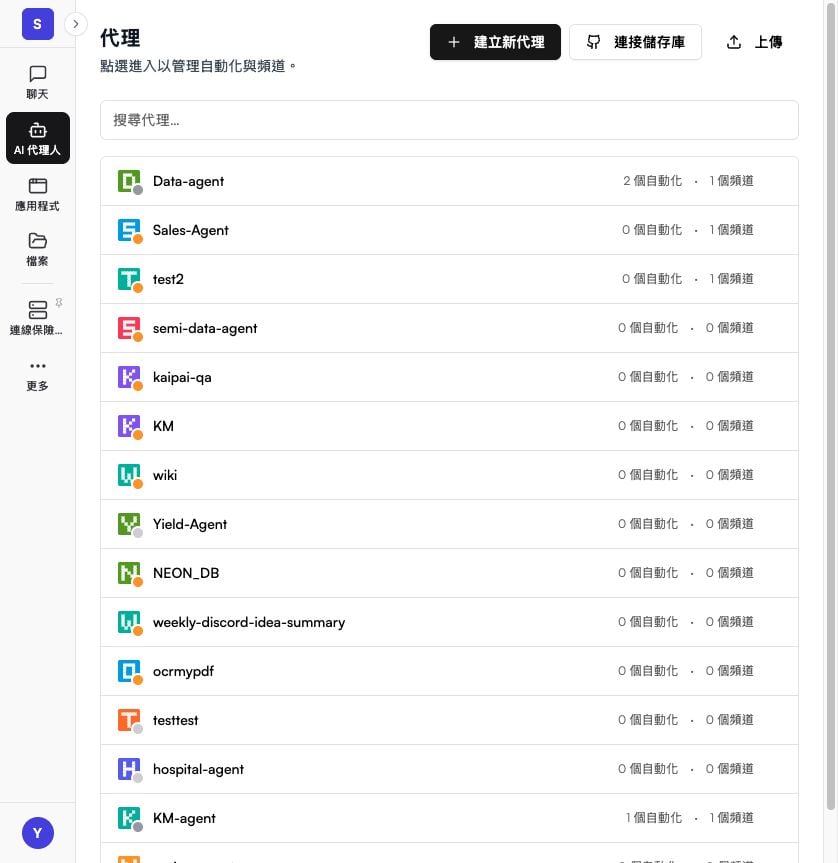
用「建立新代理」或「上傳」建立的 Agent。在 [Agent Builder](/zh/agents/build) 中編輯,每次「發布」都會產生一個可回溯的版本。
用「連接儲存庫」加入的 Agent。一個儲存庫就是一個 Agent;推送到儲存庫即可編輯,DataGen 每次執行都會讀取最新的 checkout。
## 一次執行如何進行
一則聊天訊息、一次 Agent API 呼叫、自動化的排程或 Webhook、Slack 或電子郵件等頻道上的訊息、公開聊天連結,或另一個 Agent。
如果 Harness 固定了供應商模型,一律使用該模型。否則依序採用第一個有設定的值:API 呼叫中指定的模型、自動化的模型、Agent 的預設模型,最後是系統預設值。
沙盒從 Agent 的沙箱環境啟動。Agent 的檔案被載入,每個已連結的知識庫以唯讀方式掛載在 `/mnt/context/contexts//`,連線保險庫的憑證則提供給工具與程式碼使用。
Harness 依照 `CLAUDE.md` 行事,視需要載入 Skill,並呼叫 Agent 工具套件中的工具。已連結的分析分析資料透過 `datagen-data` CLI 查詢。
答案會回到執行開始的地方:聊天視窗、API 回應、Slack 或 Teams 討論串、電子郵件回信,或自動化的目的地。每次執行都會記錄在「AI 代理人日誌」中。
連線保險庫、工具套件、模型、已連結的知識庫與資料等設定變更,會從 Agent 的下一輪開始生效。檔案變更則在發布後才上線。
## 啟用與停用
Agent 只有在「已啟用」時才會回應。在 Agent 頁面上用狀態按鈕將它關閉後,它會在所有地方停止回應:聊天、API 呼叫、公開連結、電子郵件、聊天應用、聊天室與自動化。Builder 中的「測試執行」仍可使用,因此你可以繼續建構已停用的 Agent。從 Builder 發布時會自動啟用 Agent。
## 誰可以做什麼
| 工作區角色 | 可以做的事 |
| - | - |
| **Admin**、**Builder** | 建立 Agent、變更設定、發布、啟用或停用 |
| **Operator** | Viewer 可做的一切,再加上對自動化按「立即執行」 |
| **Viewer** | 檢視 Agent 的設定、檔案與日誌 |
## 下一步
在 Agent Builder 中建立 Agent、使用範本,或連接 GitHub 儲存庫
連線保險庫、工具套件、MCP 伺服器、自訂工具與 DataGen MCP 閘道
This documentation is built and hosted on [Mintlify](https://mintlify.com), a developer documentation platform.
## Agent 由哪些部分組成
Agent 結合了三個基礎設定,以及你掛載給它的各個構件。
| 部分 | 決定什麼 | 在哪裡設定 |
| - | - | - |
| **Harness** | 驅動每一輪的執行框架(預設為 Claude Agent SDK,也可選 Codex)、其確切版本,以及選用的 Anthropic 相容閘道 | 「設定」分頁的「執行框架與模型」 |
| **沙箱環境** | 每次執行的沙盒所使用的映像檔、套件與資源 | Builder 的「設定」分頁,或 Agent 的「設定」分頁 |
| **連線保險庫(Vault)** | Agent 的工具與程式碼用哪一組憑證驗證 | Builder 的「設定」分頁,或 Agent 的「設定」分頁 |
| **工具** | 工具套件(該連線保險庫中預設、MCP 與自訂工具的允許清單),以及 DataGen MCP 閘道與工作區資料工具 | Builder 的「設定」分頁、「工具」分頁 |
| **知識庫** | 連結到 Agent 的知識庫,唯讀或可讀寫 | Builder 的「設定」分頁、「資料存取」分頁 |
| **資料** | Agent 可查詢的已發布分析分析資料,以及它可讀取哪些工作區原始檔案 | Builder 的「設定」分頁、「資料存取」分頁 |
| **檔案** | `CLAUDE.md`、`.claude/skills/`、`.claude/commands/`、`.claude/agents/`,以及任何腳本或參考檔案 | Builder 的沙盒檔案、「檔案」分頁,或 GitHub 儲存庫 |
沒有指定的項目都會使用工作區預設值:預設的連線保險庫與工具套件、預設的沙箱環境,以及使用系統預設模型的內建 Harness。
你不必先讀完基礎設定的頁面就能建立 Agent。需要自訂套件、不同的憑證組或 LLM 閘道時,再參考 [連線保險庫](/zh/foundation/vault)、[沙箱環境](/zh/foundation/sandbox-environments) 與 [Harness](/zh/foundation/harness)。
## Agent 的檔案放在哪裡
Agent 的檔案來自以下兩種來源之一,來源決定了你如何編輯它們。
用「建立新代理」或「上傳」建立的 Agent。在 [Agent Builder](/zh/agents/build) 中編輯,每次「發布」都會產生一個可回溯的版本。
用「連接儲存庫」加入的 Agent。一個儲存庫就是一個 Agent;推送到儲存庫即可編輯,DataGen 每次執行都會讀取最新的 checkout。
## 一次執行如何進行
一則聊天訊息、一次 Agent API 呼叫、自動化的排程或 Webhook、Slack 或電子郵件等頻道上的訊息、公開聊天連結,或另一個 Agent。
如果 Harness 固定了供應商模型,一律使用該模型。否則依序採用第一個有設定的值:API 呼叫中指定的模型、自動化的模型、Agent 的預設模型,最後是系統預設值。
沙盒從 Agent 的沙箱環境啟動。Agent 的檔案被載入,每個已連結的知識庫以唯讀方式掛載在 `/mnt/context/contexts//`,連線保險庫的憑證則提供給工具與程式碼使用。
Harness 依照 `CLAUDE.md` 行事,視需要載入 Skill,並呼叫 Agent 工具套件中的工具。已連結的分析分析資料透過 `datagen-data` CLI 查詢。
答案會回到執行開始的地方:聊天視窗、API 回應、Slack 或 Teams 討論串、電子郵件回信,或自動化的目的地。每次執行都會記錄在「AI 代理人日誌」中。
連線保險庫、工具套件、模型、已連結的知識庫與資料等設定變更,會從 Agent 的下一輪開始生效。檔案變更則在發布後才上線。
## 啟用與停用
Agent 只有在「已啟用」時才會回應。在 Agent 頁面上用狀態按鈕將它關閉後,它會在所有地方停止回應:聊天、API 呼叫、公開連結、電子郵件、聊天應用、聊天室與自動化。Builder 中的「測試執行」仍可使用,因此你可以繼續建構已停用的 Agent。從 Builder 發布時會自動啟用 Agent。
## 誰可以做什麼
| 工作區角色 | 可以做的事 |
| - | - |
| **Admin**、**Builder** | 建立 Agent、變更設定、發布、啟用或停用 |
| **Operator** | Viewer 可做的一切,再加上對自動化按「立即執行」 |
| **Viewer** | 檢視 Agent 的設定、檔案與日誌 |
## 下一步
在 Agent Builder 中建立 Agent、使用範本,或連接 GitHub 儲存庫
連線保險庫、工具套件、MCP 伺服器、自訂工具與 DataGen MCP 閘道
This documentation is built and hosted on [Mintlify](https://mintlify.com), a developer documentation platform.