> ## Documentation Index
> Fetch the complete documentation index at: https://datagen.dev/llms.txt
> Use this file to discover all available pages before exploring further.
# 應用(App)總覽
> DataGen 應用(App)是什麼、兩種 App 類型,以及 App 如何與 Agent、知識庫、資料和基礎設定串接
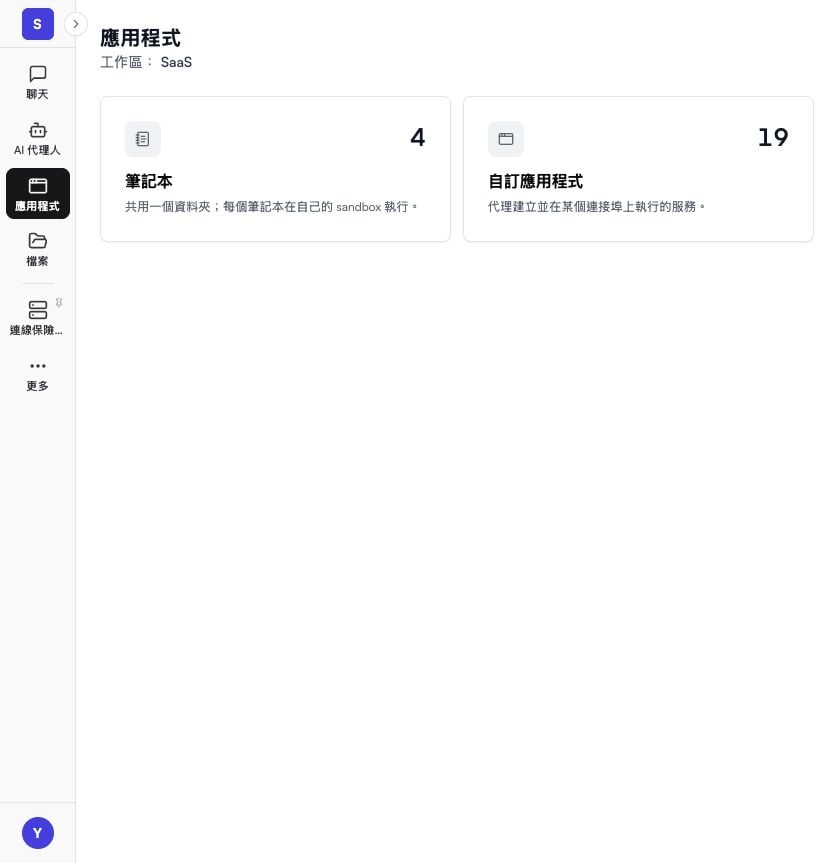
**應用(App)** 是團隊在 DataGen 內直接開啟的網頁介面:儀表板、內部工具、審核佇列、分析筆記本都可以是 App。每個 App 都是一個資料夾的檔案,加上啟動它的指令。DataGen 在沙盒中執行這個指令,並把結果顯示在工作區裡,因此不需要另外架站、部署或登入任何服務。
App 位於左側導覽列的 **應用程式**(`/signalgen/apps`),頁面會依類型分組。
 ## App 如何執行
* **共用一份檔案,每位成員各自一個執行個體。** App 的檔案(已發布的版本)在整個工作區共用。每位開啟 App 的成員都會得到自己的沙盒與自己的執行程序,彼此的工作階段互不干擾。
* **開啟即啟動。** 開啟 App 時,系統會檢查權限、準備沙盒、載入已發布的檔案,並等待伺服器回應。已停止的 App 會在下次有人開啟時重新啟動。
* **憑證以檢視者身分解析。** 當 App 綁定了 [連線保險庫](/zh/foundation/vault),每位成員的執行個體都會以環境變數取得該成員自己的憑證值。
## 兩種 App 類型
| | 筆記本 | 自訂應用程式 |
| - | - | - |
| 是什麼 | [marimo](https://marimo.io) 筆記本:具反應性的 Python 儲存格與輸出 | 任何在連接埠上提供服務的網頁程式:Python、Node 或靜態網站 |
| 檔案位置 | 整個工作區共用一個筆記本資料夾,每個筆記本是一個 `.py` 檔 | App 自己的資料夾 |
| 編輯方式 | 開啟後直接在 marimo 編輯器中編輯,或在對話中請 Agent 處理 | 在 **App 建置器** 中:AI 對話、即時預覽與檔案編輯器 |
| 版本 | 直接編輯筆記本檔案 | 儲存不可變的版本,再發布其中一個 |
| 建立方式 | 筆記本頁面上的 **新增筆記本**,或 Agent 的 `create_notebook` 工具 | 自訂應用程式頁面上的 **新增應用程式** 或 **匯入資料夾**,或 Agent 的 `create_app` 工具 |
### 什麼時候用筆記本
探索式分析,以及分析師會持續修改的報表,適合用筆記本:查詢來源、畫圖、調整儲存格、重新執行。同一個工作區的筆記本共用一個資料夾,因此一個筆記本可以讀取另一個筆記本寫出的檔案。每個筆記本仍在自己的沙盒、以自己的核心執行,所以一個吃重的筆記本不會拖慢其他筆記本。
### 什麼時候用自訂應用程式
當大家要「使用」成果而不是修改它時,例如有篩選條件的儀表板、以表單操作的內部工具、入口網站,就適合用自訂應用程式。自訂應用程式採用「儲存、發布」流程,所以團隊看到的版本只會在有人發布時改變。
建立自訂應用程式時,還要選擇它的類型:
* **一般 App**:提供使用者介面,依需求加入 API。
* **MCP App**:提供使用者介面,同時提供 Agent 可呼叫的工具。工作區中的 Agent 可以探索並呼叫這個 App 的工具。
## App 與 DataGen 其他部分的關係
Agent 透過內建的 `apps` 工具(`list_apps`、`create_app`、`create_notebook`、`open_app`、`request` 等)建立、開啟與呼叫 App。App 建置器的對話本身就是在 App 建置用沙盒中執行的一次 Agent 回合。
將已發布的知識庫連結到自訂應用程式的建置器,作為撰寫 App 的 AI 可唯讀參考的資料。
將工作區檔案選為 App 的 **來源**,App 啟動時會把它們複製到 App 的 `.sources/` 資料夾。若要直接查詢資料庫,請綁定連線保險庫中的憑證並從程式碼連線。
每個 App 都會指定一個 **沙箱環境**(啟動用的映像檔)、一個 **連線保險庫**(執行中的 App 取得的憑證),以及一個 **Harness**(建置器對話所使用的執行環境)。
Harness 只驅動 App 建置器的對話。執行中的 App 只跑它自己的程序,不會載入 Harness。請參閱 [Harness](/zh/foundation/harness)。
## 自訂應用程式的生命週期
在 App 建置器的對話中描述你要的 App。AI 會在建置用沙盒中編輯 **草稿**,你可以同步看到即時預覽。
**儲存** 會把草稿保存為不可變的版本,並為該版本把相依套件安裝進映像檔。
在 **版本** 中 **發布** 一個已儲存的版本。所有成員開啟 App 時看到的就是這個版本。發布較舊的版本即可回溯。
成員在 `/signalgen/apps//view` 開啟 App。自動化可以依排程執行建置器,更新草稿。
## 下一步
建立筆記本或自訂應用程式,並設定它的執行方式。
儲存與發布版本、控管存取權限,並排程自動化。
This documentation is built and hosted on [Mintlify](https://mintlify.com), a developer documentation platform.
## App 如何執行
* **共用一份檔案,每位成員各自一個執行個體。** App 的檔案(已發布的版本)在整個工作區共用。每位開啟 App 的成員都會得到自己的沙盒與自己的執行程序,彼此的工作階段互不干擾。
* **開啟即啟動。** 開啟 App 時,系統會檢查權限、準備沙盒、載入已發布的檔案,並等待伺服器回應。已停止的 App 會在下次有人開啟時重新啟動。
* **憑證以檢視者身分解析。** 當 App 綁定了 [連線保險庫](/zh/foundation/vault),每位成員的執行個體都會以環境變數取得該成員自己的憑證值。
## 兩種 App 類型
| | 筆記本 | 自訂應用程式 |
| - | - | - |
| 是什麼 | [marimo](https://marimo.io) 筆記本:具反應性的 Python 儲存格與輸出 | 任何在連接埠上提供服務的網頁程式:Python、Node 或靜態網站 |
| 檔案位置 | 整個工作區共用一個筆記本資料夾,每個筆記本是一個 `.py` 檔 | App 自己的資料夾 |
| 編輯方式 | 開啟後直接在 marimo 編輯器中編輯,或在對話中請 Agent 處理 | 在 **App 建置器** 中:AI 對話、即時預覽與檔案編輯器 |
| 版本 | 直接編輯筆記本檔案 | 儲存不可變的版本,再發布其中一個 |
| 建立方式 | 筆記本頁面上的 **新增筆記本**,或 Agent 的 `create_notebook` 工具 | 自訂應用程式頁面上的 **新增應用程式** 或 **匯入資料夾**,或 Agent 的 `create_app` 工具 |
### 什麼時候用筆記本
探索式分析,以及分析師會持續修改的報表,適合用筆記本:查詢來源、畫圖、調整儲存格、重新執行。同一個工作區的筆記本共用一個資料夾,因此一個筆記本可以讀取另一個筆記本寫出的檔案。每個筆記本仍在自己的沙盒、以自己的核心執行,所以一個吃重的筆記本不會拖慢其他筆記本。
### 什麼時候用自訂應用程式
當大家要「使用」成果而不是修改它時,例如有篩選條件的儀表板、以表單操作的內部工具、入口網站,就適合用自訂應用程式。自訂應用程式採用「儲存、發布」流程,所以團隊看到的版本只會在有人發布時改變。
建立自訂應用程式時,還要選擇它的類型:
* **一般 App**:提供使用者介面,依需求加入 API。
* **MCP App**:提供使用者介面,同時提供 Agent 可呼叫的工具。工作區中的 Agent 可以探索並呼叫這個 App 的工具。
## App 與 DataGen 其他部分的關係
Agent 透過內建的 `apps` 工具(`list_apps`、`create_app`、`create_notebook`、`open_app`、`request` 等)建立、開啟與呼叫 App。App 建置器的對話本身就是在 App 建置用沙盒中執行的一次 Agent 回合。
將已發布的知識庫連結到自訂應用程式的建置器,作為撰寫 App 的 AI 可唯讀參考的資料。
將工作區檔案選為 App 的 **來源**,App 啟動時會把它們複製到 App 的 `.sources/` 資料夾。若要直接查詢資料庫,請綁定連線保險庫中的憑證並從程式碼連線。
每個 App 都會指定一個 **沙箱環境**(啟動用的映像檔)、一個 **連線保險庫**(執行中的 App 取得的憑證),以及一個 **Harness**(建置器對話所使用的執行環境)。
Harness 只驅動 App 建置器的對話。執行中的 App 只跑它自己的程序,不會載入 Harness。請參閱 [Harness](/zh/foundation/harness)。
## 自訂應用程式的生命週期
在 App 建置器的對話中描述你要的 App。AI 會在建置用沙盒中編輯 **草稿**,你可以同步看到即時預覽。
**儲存** 會把草稿保存為不可變的版本,並為該版本把相依套件安裝進映像檔。
在 **版本** 中 **發布** 一個已儲存的版本。所有成員開啟 App 時看到的就是這個版本。發布較舊的版本即可回溯。
成員在 `/signalgen/apps//view` 開啟 App。自動化可以依排程執行建置器,更新草稿。
## 下一步
建立筆記本或自訂應用程式,並設定它的執行方式。
儲存與發布版本、控管存取權限,並排程自動化。
This documentation is built and hosted on [Mintlify](https://mintlify.com), a developer documentation platform.