> ## Documentation Index
> Fetch the complete documentation index at: https://datagen.dev/llms.txt
> Use this file to discover all available pages before exploring further.
# 連接資料來源
> 新增 PostgreSQL、MySQL、Oracle 或 S3 上的 Parquet 連線,選擇資料表並瀏覽目錄
連線保存一個資料庫或 S3 儲存貯體的主機、資料庫與憑證。儲存後,再選擇哪些資料表要成為
分析資料可讀取的 **原始資料**。只有工作區 **管理員** 可以新增、編輯或刪除連線。
## 開始之前
* **使用唯讀帳號。** 建立一個只能 `SELECT` 你要登錄之資料表的資料庫角色。所有查詢都以這個
角色執行,並看得到它能讀取的一切。PostgreSQL 可直接沿用
[從程式碼查詢資料庫](/zh/data/query-from-code) 中建立唯讀使用者的步驟。
* **允許主機。** 分析服務只會連線到部署允許清單上的主機。部署管理員在管理頁面的
**資料來源主機** 中管理這份清單。
* **確保網路可達。** DataGen 分析服務必須能透過網路連到資料庫(公開端點、VPN、對等互連,
或在地端部署時位於同一私有網路)。
## 新增連線
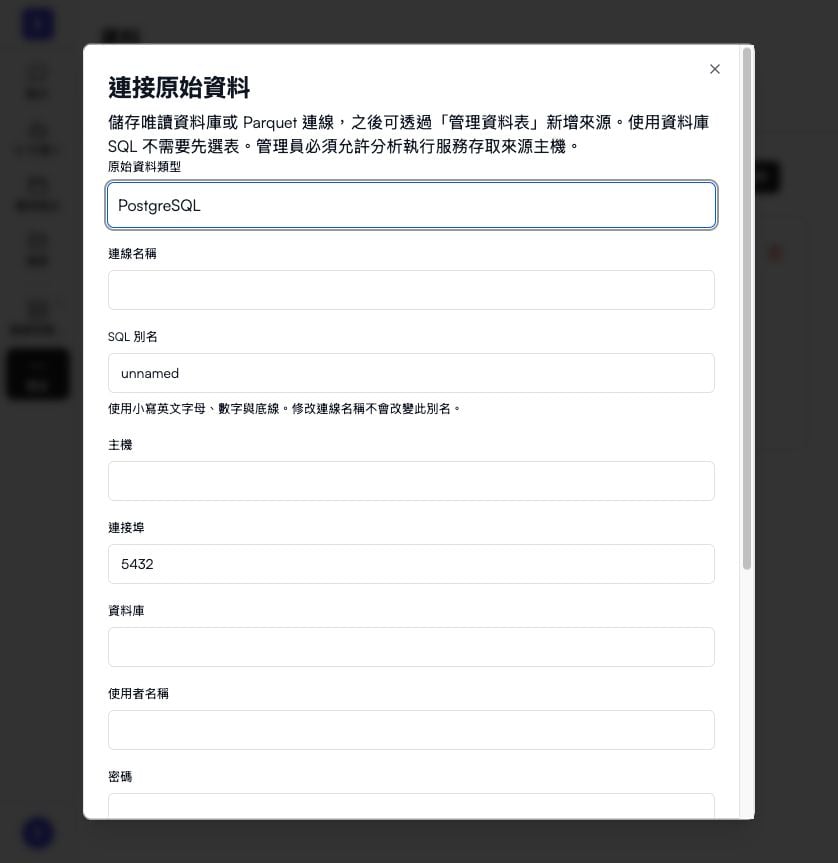
前往 **資料 -> 連線**,點選 **連接原始資料**。
在 **原始資料類型** 中選擇 **PostgreSQL**、**MySQL / MariaDB**、**Oracle Database**
或 **Parquet / S3**。(**工作區檔案** 請見[建立分析資料](/zh/data/build-models)。)
輸入 **連線名稱**。資料庫連線還有 **SQL 別名**,也就是每個原始資料 SQL 名稱的中間段
(`data.<別名>..<資料表>`)。預設取自名稱,只能使用小寫英文字母、數字與底線,
在工作區內必須唯一,之後無法變更。
依照提供者填寫欄位(見下方分頁),並選擇 **TLS** 模式。
點選 **儲存連線**。DataGen 會先用這組憑證實際連線再儲存:主機、連接埠或密碼錯誤時,
會在這一步顯示資料庫的錯誤訊息。
 ### 各提供者的欄位
| 欄位 | 說明 |
| - | - |
| **主機**、**連接埠** | 連接埠預設 `5432`。 |
| **資料庫** | 要連線的資料庫。 |
| **使用者名稱**、**密碼** | 唯讀角色。加密儲存。 |
| **Schema(以逗號分隔)** | 可登錄資料表的 schema。預設 `public`。 |
| **TLS** | **驗證憑證與主機名稱**(預設)、**必須使用 TLS**、**可用時使用 TLS(私有網路)**、**不使用 TLS(僅限私有開發環境)**。 |
| 欄位 | 說明 |
| - | - |
| **主機**、**連接埠** | 連接埠預設 `3306`。 |
| **資料庫** | 要連線的資料庫。 |
| **使用者名稱**、**密碼** | 唯讀帳號。加密儲存。 |
| **資料庫(以逗號分隔;留空則使用上方的資料庫)** | MySQL 把 schema 稱為資料庫。留空表示只使用上方的資料庫。 |
| **TLS** | **驗證憑證與主機名稱**(預設)、**必須使用 TLS**、**不使用 TLS(僅限私有開發環境)**。 |
| 欄位 | 說明 |
| - | - |
| **主機**、**連接埠** | 連接埠預設 `1521`。 |
| **服務名稱** 或 **SID** | 兩者擇一填寫。 |
| **使用者名稱**、**密碼** | 唯讀使用者。加密儲存。 |
| **Schema(以逗號分隔;留空則使用該使用者自己的 Schema)** | 可登錄其資料表的擁有者。 |
| **TLS** | **驗證憑證與主機名稱**(預設)、**Oracle 原生加密(不需憑證;適用所有版本)**、**不使用 TLS(僅限私有開發環境)**。 |
| 欄位 | 說明 |
| - | - |
| **S3 端點** | 相容 S3 的端點 URL。 |
| **儲存貯體** | 存放 Parquet 檔案的儲存貯體。 |
| **物件前綴** | 選填,儲存貯體內的資料夾。 |
| **區域** | 預設 `us-east-1`。 |
| **存取金鑰 ID**、**秘密存取金鑰** | 能讀取該儲存貯體的金鑰。加密儲存。 |
Parquet / S3 連線沒有 SQL 別名,其原始資料使用 `data.` 形式的 SQL 名稱。
在你自行選擇 TLS 模式之前,表單會依輸入的主機建議一個模式。凡是可經由網際網路連到的
資料庫,請保留 **驗證憑證與主機名稱**。
## 選擇資料表
新的連線還沒有任何原始資料。點選連線卡片上的 **管理資料表** 開啟資料表選擇器。
DataGen 會列出帳號在設定的 schema 中看得到的資料表。用 **搜尋資料表…** 依名稱篩選,
或依 **結構** 篩選。每一列都會顯示該資料表將取得的 SQL 名稱。
逐一勾選,或點選 **選取所有符合項目**。每次最多儲存 100 個資料表。
點選 **儲存資料表選取**。選取的資料表會出現在 **資料集 -> 原始資料** 與該連線名稱底下。
從選取中移除資料表只會移除原始資料,不會變更任何資料庫權限。已發布分析資料正在讀取的
原始資料無法移除。
PostgreSQL、MySQL 與 Oracle 連線不需登錄任何資料表,就能給 **原生 SQL** 分析資料使用。
請參閱[建立分析資料](/zh/data/build-models)。
## 瀏覽目錄
**資料集** 是工作區的目錄。左側依 **所有資料集**、**原始資料**、**分析資料** 與各連線分組;
搜尋框會比對名稱與說明。
### 各提供者的欄位
| 欄位 | 說明 |
| - | - |
| **主機**、**連接埠** | 連接埠預設 `5432`。 |
| **資料庫** | 要連線的資料庫。 |
| **使用者名稱**、**密碼** | 唯讀角色。加密儲存。 |
| **Schema(以逗號分隔)** | 可登錄資料表的 schema。預設 `public`。 |
| **TLS** | **驗證憑證與主機名稱**(預設)、**必須使用 TLS**、**可用時使用 TLS(私有網路)**、**不使用 TLS(僅限私有開發環境)**。 |
| 欄位 | 說明 |
| - | - |
| **主機**、**連接埠** | 連接埠預設 `3306`。 |
| **資料庫** | 要連線的資料庫。 |
| **使用者名稱**、**密碼** | 唯讀帳號。加密儲存。 |
| **資料庫(以逗號分隔;留空則使用上方的資料庫)** | MySQL 把 schema 稱為資料庫。留空表示只使用上方的資料庫。 |
| **TLS** | **驗證憑證與主機名稱**(預設)、**必須使用 TLS**、**不使用 TLS(僅限私有開發環境)**。 |
| 欄位 | 說明 |
| - | - |
| **主機**、**連接埠** | 連接埠預設 `1521`。 |
| **服務名稱** 或 **SID** | 兩者擇一填寫。 |
| **使用者名稱**、**密碼** | 唯讀使用者。加密儲存。 |
| **Schema(以逗號分隔;留空則使用該使用者自己的 Schema)** | 可登錄其資料表的擁有者。 |
| **TLS** | **驗證憑證與主機名稱**(預設)、**Oracle 原生加密(不需憑證;適用所有版本)**、**不使用 TLS(僅限私有開發環境)**。 |
| 欄位 | 說明 |
| - | - |
| **S3 端點** | 相容 S3 的端點 URL。 |
| **儲存貯體** | 存放 Parquet 檔案的儲存貯體。 |
| **物件前綴** | 選填,儲存貯體內的資料夾。 |
| **區域** | 預設 `us-east-1`。 |
| **存取金鑰 ID**、**秘密存取金鑰** | 能讀取該儲存貯體的金鑰。加密儲存。 |
Parquet / S3 連線沒有 SQL 別名,其原始資料使用 `data.` 形式的 SQL 名稱。
在你自行選擇 TLS 模式之前,表單會依輸入的主機建議一個模式。凡是可經由網際網路連到的
資料庫,請保留 **驗證憑證與主機名稱**。
## 選擇資料表
新的連線還沒有任何原始資料。點選連線卡片上的 **管理資料表** 開啟資料表選擇器。
DataGen 會列出帳號在設定的 schema 中看得到的資料表。用 **搜尋資料表…** 依名稱篩選,
或依 **結構** 篩選。每一列都會顯示該資料表將取得的 SQL 名稱。
逐一勾選,或點選 **選取所有符合項目**。每次最多儲存 100 個資料表。
點選 **儲存資料表選取**。選取的資料表會出現在 **資料集 -> 原始資料** 與該連線名稱底下。
從選取中移除資料表只會移除原始資料,不會變更任何資料庫權限。已發布分析資料正在讀取的
原始資料無法移除。
PostgreSQL、MySQL 與 Oracle 連線不需登錄任何資料表,就能給 **原生 SQL** 分析資料使用。
請參閱[建立分析資料](/zh/data/build-models)。
## 瀏覽目錄
**資料集** 是工作區的目錄。左側依 **所有資料集**、**原始資料**、**分析資料** 與各連線分組;
搜尋框會比對名稱與說明。
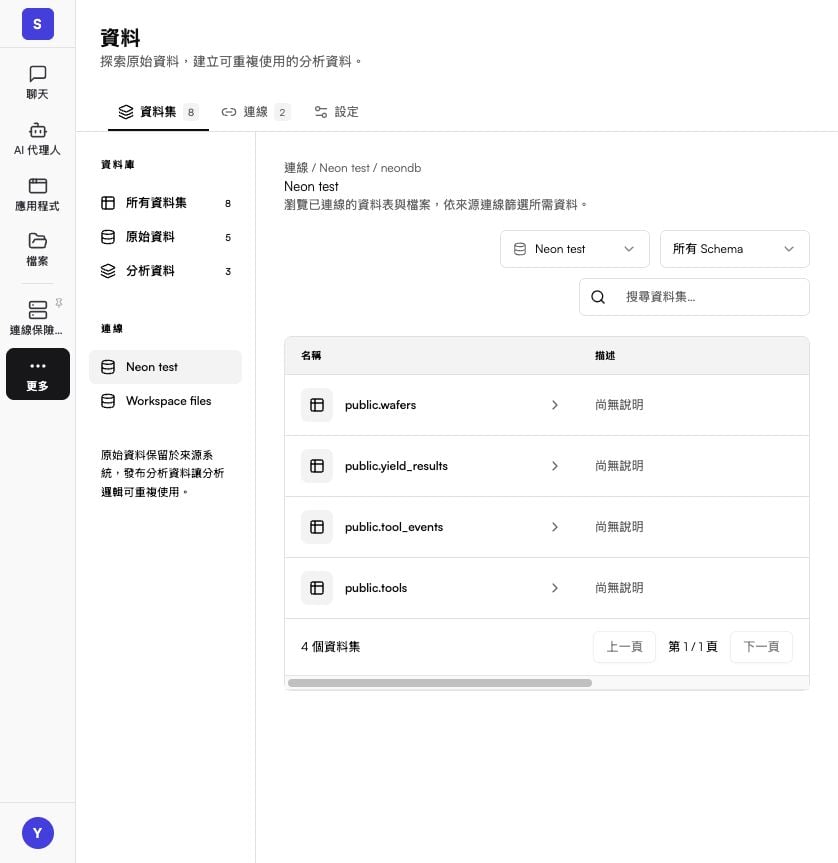 開啟一個原始資料可以看到:
* **資料**:最多 500 列的預覽,每頁 50 列,直接從資料庫即時讀取。
* **結構**:欄位與型別、**原始資料說明**,以及每個欄位的說明。說明儲存在 DataGen 中,
資料建構器與 Agent 都看得到。
資料集名稱旁的動作選單中有 **複製 SQL 查詢名稱**。
## 維護連線
| 工作 | 做法 |
| - | - |
| 偵測欄位變更 | 連線卡片上的 **重新整理結構** 會檢查每個已登錄的資料表,回報新增、移除與型別變更的欄位。 |
| 新增或移除資料表 | 再次開啟 **管理資料表**。既有原始資料的 SQL 名稱維持不變。 |
| 變更主機或憑證 | **編輯連線**(鉛筆圖示)。認證欄位留空即可保留已儲存的認證資訊。原始資料類型與 SQL 別名無法變更。 |
| 刪除 | **刪除連線**(垃圾桶圖示)會移除連線及從它匯入的所有原始資料。若有原生 SQL 分析資料在該連線上執行,刪除會被拒絕。 |
## 連線憑證如何儲存
連線憑證(使用者名稱、密碼、存取金鑰)經過加密,與連線一起儲存在 DataGen 中。它們不是
[連線保險庫](/zh/foundation/vault) 中的項目,不會回傳到瀏覽器,也不會放進 Agent 的沙盒:
* 分析服務在預覽、發布或更新分析資料時,用它們讀取原始資料。
* Agent 只讀取發布後的快照,因此完全不需要資料庫憑證。
* 資料建構器 Agent 透過 DataGen 的 SQL 代理(在有部署代理的環境中)查詢 PostgreSQL
原始資料,憑證由代理保管;其他原始資料則由分析服務代為查詢。
**資料 -> 設定** 中選擇的 **連線保險庫** 是另一回事:它提供憑證給資料建構器 Agent 自己的
工具,而不是給連線使用。
## 下一步
把原始資料變成已發布、附說明文件的分析資料。
回顧生命週期、SQL 名稱、角色權限與限制。
This documentation is built and hosted on [Mintlify](https://mintlify.com), a developer documentation platform.
開啟一個原始資料可以看到:
* **資料**:最多 500 列的預覽,每頁 50 列,直接從資料庫即時讀取。
* **結構**:欄位與型別、**原始資料說明**,以及每個欄位的說明。說明儲存在 DataGen 中,
資料建構器與 Agent 都看得到。
資料集名稱旁的動作選單中有 **複製 SQL 查詢名稱**。
## 維護連線
| 工作 | 做法 |
| - | - |
| 偵測欄位變更 | 連線卡片上的 **重新整理結構** 會檢查每個已登錄的資料表,回報新增、移除與型別變更的欄位。 |
| 新增或移除資料表 | 再次開啟 **管理資料表**。既有原始資料的 SQL 名稱維持不變。 |
| 變更主機或憑證 | **編輯連線**(鉛筆圖示)。認證欄位留空即可保留已儲存的認證資訊。原始資料類型與 SQL 別名無法變更。 |
| 刪除 | **刪除連線**(垃圾桶圖示)會移除連線及從它匯入的所有原始資料。若有原生 SQL 分析資料在該連線上執行,刪除會被拒絕。 |
## 連線憑證如何儲存
連線憑證(使用者名稱、密碼、存取金鑰)經過加密,與連線一起儲存在 DataGen 中。它們不是
[連線保險庫](/zh/foundation/vault) 中的項目,不會回傳到瀏覽器,也不會放進 Agent 的沙盒:
* 分析服務在預覽、發布或更新分析資料時,用它們讀取原始資料。
* Agent 只讀取發布後的快照,因此完全不需要資料庫憑證。
* 資料建構器 Agent 透過 DataGen 的 SQL 代理(在有部署代理的環境中)查詢 PostgreSQL
原始資料,憑證由代理保管;其他原始資料則由分析服務代為查詢。
**資料 -> 設定** 中選擇的 **連線保險庫** 是另一回事:它提供憑證給資料建構器 Agent 自己的
工具,而不是給連線使用。
## 下一步
把原始資料變成已發布、附說明文件的分析資料。
回顧生命週期、SQL 名稱、角色權限與限制。
This documentation is built and hosted on [Mintlify](https://mintlify.com), a developer documentation platform.