> ## Documentation Index
> Fetch the complete documentation index at: https://datagen.dev/llms.txt
> Use this file to discover all available pages before exploring further.
# 檔案總覽
> 上傳檔案與資料夾、預覽、整理,並還原已刪除的項目
**檔案(Files)** 是工作區共用的檔案儲存空間:團隊使用的文件、試算表、匯出檔與圖片,
以及 Agent 與 App 產出的一切。檔案也是整個平台的材料來源:它們可以成為[資料](/zh/data/overview)
的原始資料與[知識庫](/zh/context/overview)的來源,Agent 與 App 工作時也會讀取它們。
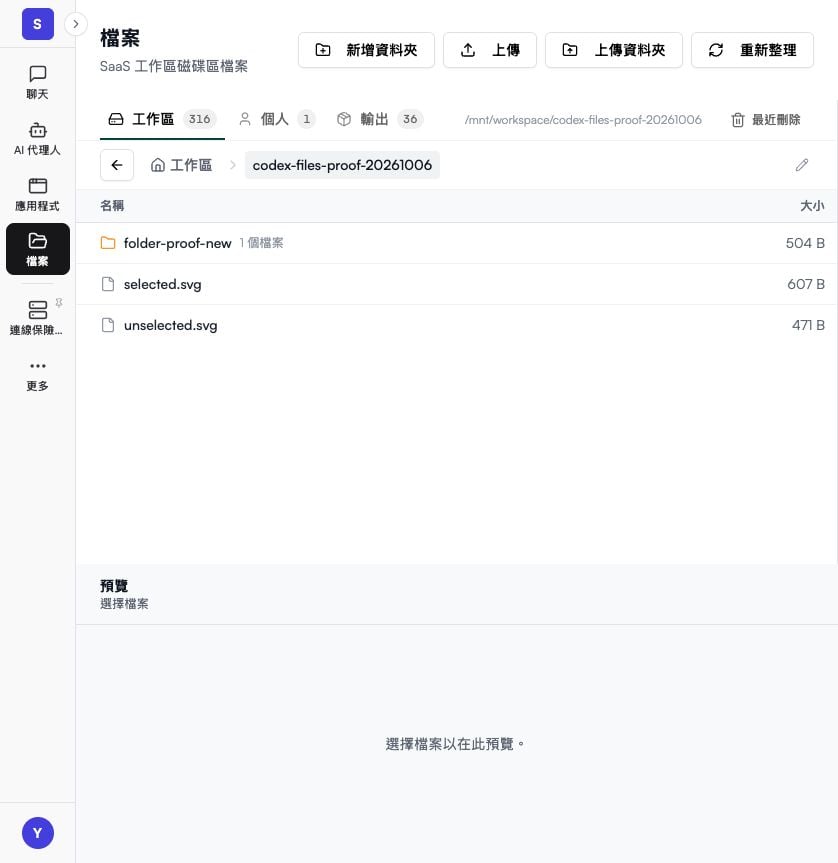
從導覽列開啟 **檔案**。檔案清單旁的面板也會列出工作區的知識庫;若面板已收合,點選左上角的 **顯示清單** 即可展開。
 ## 檔案存放在哪裡
頁面有三個分頁:
| 分頁 | 內容 | 誰看得到 |
| - | - | - |
| **工作區** | 你上傳的共用檔案與資料夾 | 工作區所有成員 |
| **個人** | 你自己的檔案 | 只有你 |
| **輸出** | Agent 與 App 產生的檔案,每個 Agent(及每個 App)一個資料夾 | 所有成員;唯讀 |
在使用工作區儲存空間的地端部署中,管理員可以用 **外部來源** 把主機上的目錄(例如 SMB 或
NFS 共用資料夾)以唯讀資料夾的形式加到 **工作區** 分頁。其中的檔案可以預覽與下載,但不能修改。
## 上傳
* 點選 **上傳** 把檔案加到目前的資料夾,或點選 **上傳資料夾** 連同結構上傳整個資料夾。
* 也可以把檔案和資料夾拖到清單上(**拖放檔案或資料夾以上傳**)。
每個檔案預設最大 **100 MiB**;部署管理員可以在管理設定中調整。上傳與既有檔案同名的檔案時會取代它,
若工作區有垃圾桶,舊檔案會保留在 **最近刪除** 中。檔名不能是 `.keep`,也不能包含 `..`。
管理員、建構者與操作員可以在 **工作區** 與 **個人** 分頁上傳及修改檔案。檢視者可以瀏覽、預覽與下載。
沒有人能上傳到 **輸出**;那裡由 Agent 與 App 寫入。
## 整理
| 工作 | 做法 |
| - | - |
| 建立資料夾 | 工具列的 **新增資料夾**,或資料夾列上的資料夾圖示 |
| 重新命名 | 列上的鉛筆圖示,然後 **重新命名** |
| 移動 | 把一列拖到某個資料夾列,或拖到路徑列上的某個資料夾 |
| 前往路徑 | 點選路徑列並輸入路徑,例如 `finance/2025/Q3` |
| 分享檔案 | 預覽中的 **複製此檔案的連結**。看得到該檔案的成員可以用連結開啟它 |
| 下載 | 預覽中的 **下載** |
每個分頁的清單最多顯示前 1,000 個檔案。
## 預覽
選取檔案即可在清單旁預覽。
## 檔案存放在哪裡
頁面有三個分頁:
| 分頁 | 內容 | 誰看得到 |
| - | - | - |
| **工作區** | 你上傳的共用檔案與資料夾 | 工作區所有成員 |
| **個人** | 你自己的檔案 | 只有你 |
| **輸出** | Agent 與 App 產生的檔案,每個 Agent(及每個 App)一個資料夾 | 所有成員;唯讀 |
在使用工作區儲存空間的地端部署中,管理員可以用 **外部來源** 把主機上的目錄(例如 SMB 或
NFS 共用資料夾)以唯讀資料夾的形式加到 **工作區** 分頁。其中的檔案可以預覽與下載,但不能修改。
## 上傳
* 點選 **上傳** 把檔案加到目前的資料夾,或點選 **上傳資料夾** 連同結構上傳整個資料夾。
* 也可以把檔案和資料夾拖到清單上(**拖放檔案或資料夾以上傳**)。
每個檔案預設最大 **100 MiB**;部署管理員可以在管理設定中調整。上傳與既有檔案同名的檔案時會取代它,
若工作區有垃圾桶,舊檔案會保留在 **最近刪除** 中。檔名不能是 `.keep`,也不能包含 `..`。
管理員、建構者與操作員可以在 **工作區** 與 **個人** 分頁上傳及修改檔案。檢視者可以瀏覽、預覽與下載。
沒有人能上傳到 **輸出**;那裡由 Agent 與 App 寫入。
## 整理
| 工作 | 做法 |
| - | - |
| 建立資料夾 | 工具列的 **新增資料夾**,或資料夾列上的資料夾圖示 |
| 重新命名 | 列上的鉛筆圖示,然後 **重新命名** |
| 移動 | 把一列拖到某個資料夾列,或拖到路徑列上的某個資料夾 |
| 前往路徑 | 點選路徑列並輸入路徑,例如 `finance/2025/Q3` |
| 分享檔案 | 預覽中的 **複製此檔案的連結**。看得到該檔案的成員可以用連結開啟它 |
| 下載 | 預覽中的 **下載** |
每個分頁的清單最多顯示前 1,000 個檔案。
## 預覽
選取檔案即可在清單旁預覽。
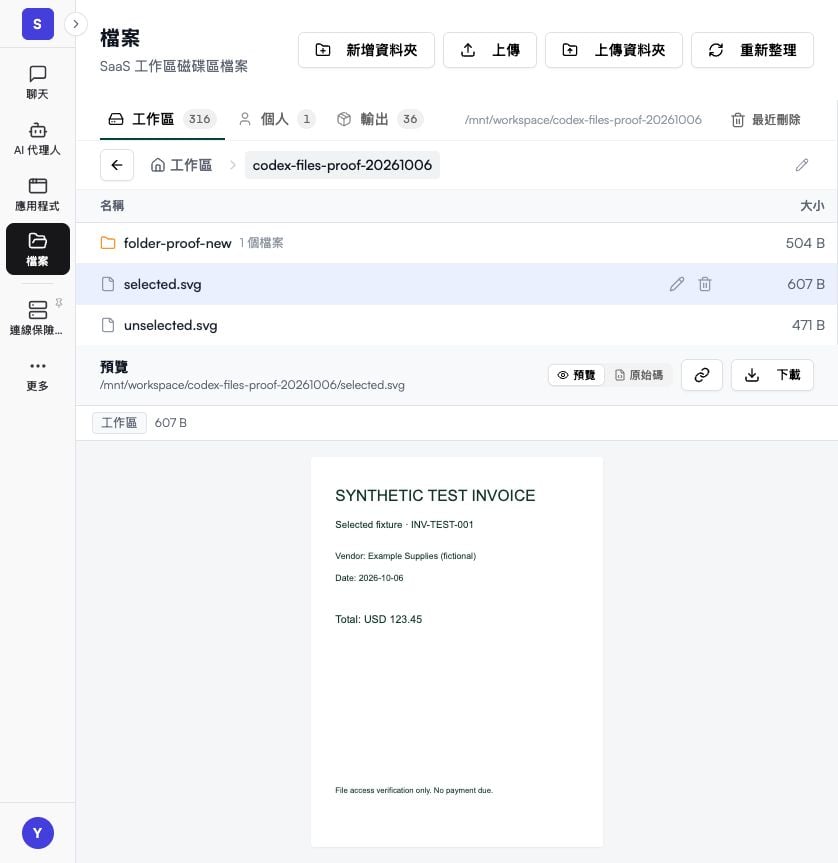 | 類型 | 預覽方式 |
| - | - |
| Markdown(`.md`、`.markdown`、`.mdx`) | 轉譯後顯示,可切換 **預覽** / **原始碼** |
| HTML | 轉譯後顯示,可切換 **預覽** / **原始碼** |
| CSV、TSV | 表格,可切換 **預覽** / **原始碼**;大型檔案分頁讀取 |
| Excel(`.xlsx`) | 以表格顯示各工作表,分頁瀏覽 |
| PowerPoint(`.pptx`) | 只顯示投影片中的文字與圖片,不呈現版面配置、樣式與圖表 |
| PDF | 文件本身 |
| 圖片(PNG、JPEG、GIF、WebP、BMP、ICO、SVG) | 圖片,可縮放 |
| 文字與程式碼 | 含語法標示的原始內容 |
舊版 `.xls` 與 `.ppt`、有密碼保護的 Office 檔案,以及其他二進位檔案不提供預覽,請下載後開啟。
## 刪除與還原
用列上的垃圾桶圖示刪除檔案或資料夾。若工作區有垃圾桶,刪除的檔案,以及被同名上傳取代的檔案,
會移到 **最近刪除**,預設保留 30 天。
點選工具列上的 **最近刪除**。
點選該項目的 **還原**。它會回到原本的位置;如果那個位置現在已有檔案,該檔案會改移到 **最近刪除**。
工作區沒有垃圾桶時,刪除對話框會說明刪除無法復原。
Agent 讀取的是檔案當下的內容:檔案沒有版本。若要給 Agent 一組穩定、有版本的文件,
請用它們建立[知識庫](/zh/context/build)。
## 匯出 Agent 的檔案
**管理員** 可以在儲存式 Agent 的頁面上用 **匯出 ZIP**,把該 Agent 自己的檔案下載成 ZIP。
匯出的總大小有上限(預設 1 GiB,部署管理員可以調整)。
## 下一步
把檔案變成資料來源與知識,並了解 Agent 與 App 如何讀寫檔案。
用你的檔案建立有版本的知識庫。
This documentation is built and hosted on [Mintlify](https://mintlify.com), a developer documentation platform.
| 類型 | 預覽方式 |
| - | - |
| Markdown(`.md`、`.markdown`、`.mdx`) | 轉譯後顯示,可切換 **預覽** / **原始碼** |
| HTML | 轉譯後顯示,可切換 **預覽** / **原始碼** |
| CSV、TSV | 表格,可切換 **預覽** / **原始碼**;大型檔案分頁讀取 |
| Excel(`.xlsx`) | 以表格顯示各工作表,分頁瀏覽 |
| PowerPoint(`.pptx`) | 只顯示投影片中的文字與圖片,不呈現版面配置、樣式與圖表 |
| PDF | 文件本身 |
| 圖片(PNG、JPEG、GIF、WebP、BMP、ICO、SVG) | 圖片,可縮放 |
| 文字與程式碼 | 含語法標示的原始內容 |
舊版 `.xls` 與 `.ppt`、有密碼保護的 Office 檔案,以及其他二進位檔案不提供預覽,請下載後開啟。
## 刪除與還原
用列上的垃圾桶圖示刪除檔案或資料夾。若工作區有垃圾桶,刪除的檔案,以及被同名上傳取代的檔案,
會移到 **最近刪除**,預設保留 30 天。
點選工具列上的 **最近刪除**。
點選該項目的 **還原**。它會回到原本的位置;如果那個位置現在已有檔案,該檔案會改移到 **最近刪除**。
工作區沒有垃圾桶時,刪除對話框會說明刪除無法復原。
Agent 讀取的是檔案當下的內容:檔案沒有版本。若要給 Agent 一組穩定、有版本的文件,
請用它們建立[知識庫](/zh/context/build)。
## 匯出 Agent 的檔案
**管理員** 可以在儲存式 Agent 的頁面上用 **匯出 ZIP**,把該 Agent 自己的檔案下載成 ZIP。
匯出的總大小有上限(預設 1 GiB,部署管理員可以調整)。
## 下一步
把檔案變成資料來源與知識,並了解 Agent 與 App 如何讀寫檔案。
用你的檔案建立有版本的知識庫。
This documentation is built and hosted on [Mintlify](https://mintlify.com), a developer documentation platform.