> ## Documentation Index
> Fetch the complete documentation index at: https://datagen.dev/llms.txt
> Use this file to discover all available pages before exploring further.
# 5. 發布 App
> 建立 marimo 儀表板筆記本並分享給團隊
Agent 會回答問題並寄出每週報告,但有些人想自己探索數字。在最後這一部分,你會建立一個 **marimo** 儀表板——一個反應式的 Python 筆記本——並分享給工作區成員。
## 開始之前
* 你已完成 [4. 建立 Agent](/zh/tutorial/04-build-agent)。
* 導覽列上看得到「**應用程式**」。應用(App)是依帳號啟用的功能;如果沒有看到,請聯絡 [support@datagen.dev](mailto:support@datagen.dev)。
* 儀表板的資料是「**檔案**」中的一個 CSV 檔。
執行中的 App 會讀取你在「**來源**」分頁選取的工作區檔案(啟動時複製到 App 中),以及其連線保險庫中的憑證。筆記本沒有建構器對話,因此不會連結知識庫。自訂 App 能使用的所有內容請參考[建立 App](/zh/apps/build)。
## 1. 建立筆記本
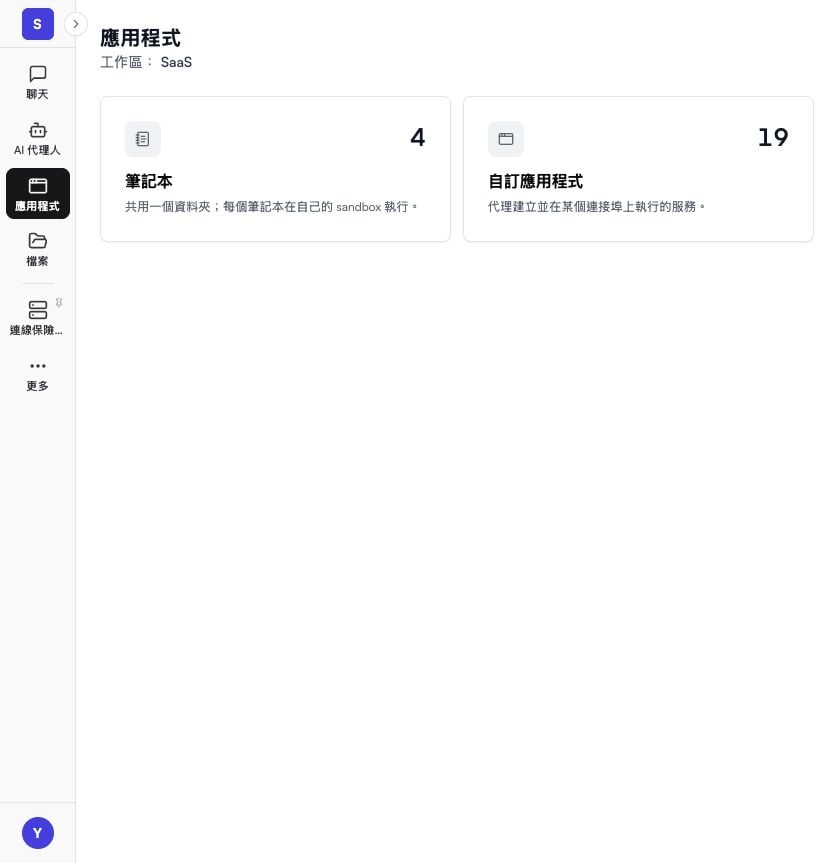
在左側導覽列點選「**應用程式**」,再點選「**筆記本**」卡片。
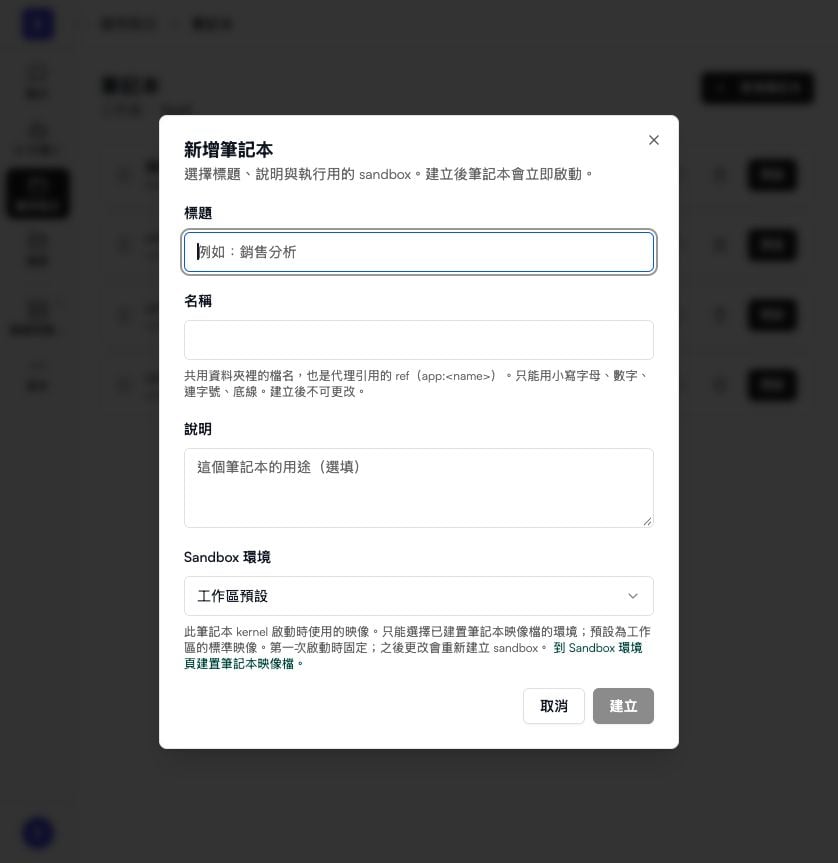
點選「**新增筆記本**」並填寫:
| 欄位 | 值 |
| - | - |
| 標題 | 顯示名稱。 |
| 名稱 | 小寫英文字母、數字、連字號或底線。它決定筆記本檔案的名稱,建立後無法修改。 |
| 說明 | 選填。說明儀表板呈現的內容。 |
| Sandbox 環境 | 維持「**工作區預設**」。只有在啟用沙箱環境功能時才會顯示此欄位。 |
點選「**建立**」。筆記本會啟動,並在 marimo 編輯器中開啟。
 ## 2. 提供資料給筆記本
1. 在筆記本畫面中點選「**應用程式詳情**」,再開啟「**來源**」分頁。
2. 點選編輯(鉛筆)圖示,選取 CSV 檔,然後儲存選擇。
3. 點選「**重新複製來源**」,或停止後重新開啟筆記本,讓執行中的筆記本取得本機副本。
筆記本會在 `DATAGEN_SOURCES_DIR` 環境變數所指的目錄下,以檔案的完整儲存路徑讀取每個選取檔案的唯讀副本。位於檔案「**工作區**」分頁的檔案,其路徑以 `.raw/` 開頭。
## 3. 建立儀表板
點選「**開啟應用程式**」回到筆記本,加入下列儲存格。marimo 會自動重新執行相依的儲存格,所以有人調整控制項時,儀表板會立即更新。
```python 載入資料 theme={null}
import os
import marimo as mo
import pandas as pd
SOURCES = os.environ["DATAGEN_SOURCES_DIR"]
df = pd.read_csv(f"{SOURCES}/.raw//.csv")
```
```python 篩選 theme={null}
segment = mo.ui.dropdown(
options=sorted(df[""].dropna().unique().tolist()),
label="區隔",
)
segment
```
```python 關鍵數字 theme={null}
view = df if segment.value is None else df[df[""] == segment.value]
mo.hstack(
[
mo.stat(value=f"{len(view):,}", label="資料列"),
mo.stat(value=f"{view[''].sum():,.0f}", label="<指標名稱>"),
]
)
```
```python 明細表 theme={null}
mo.ui.table(view)
```
如果筆記本需要尚未安裝的 Python 套件,請把它加入一個已建置筆記本映像檔的[沙箱環境](/zh/foundation/sandbox-environments),並為筆記本選擇該環境。
## 4. 分享
筆記本本來就是共用的:每個筆記本都存放在工作區共用的筆記本資料夾中,工作區成員可以從「**應用程式**」>「**筆記本**」點選「**開啟**」來使用它。
* 每位開啟筆記本的成員都會取得自己的沙盒。筆記本的「**執行中的個體**」分頁會列出目前有誰正在執行。
* 工作區管理員可以在「**存取**」分頁限制誰能看到這個筆記本(當你的工作區提供此分頁時)。
* 沒有公開連結。只有已登入的工作區成員能開啟筆記本。
## 2. 提供資料給筆記本
1. 在筆記本畫面中點選「**應用程式詳情**」,再開啟「**來源**」分頁。
2. 點選編輯(鉛筆)圖示,選取 CSV 檔,然後儲存選擇。
3. 點選「**重新複製來源**」,或停止後重新開啟筆記本,讓執行中的筆記本取得本機副本。
筆記本會在 `DATAGEN_SOURCES_DIR` 環境變數所指的目錄下,以檔案的完整儲存路徑讀取每個選取檔案的唯讀副本。位於檔案「**工作區**」分頁的檔案,其路徑以 `.raw/` 開頭。
## 3. 建立儀表板
點選「**開啟應用程式**」回到筆記本,加入下列儲存格。marimo 會自動重新執行相依的儲存格,所以有人調整控制項時,儀表板會立即更新。
```python 載入資料 theme={null}
import os
import marimo as mo
import pandas as pd
SOURCES = os.environ["DATAGEN_SOURCES_DIR"]
df = pd.read_csv(f"{SOURCES}/.raw//.csv")
```
```python 篩選 theme={null}
segment = mo.ui.dropdown(
options=sorted(df[""].dropna().unique().tolist()),
label="區隔",
)
segment
```
```python 關鍵數字 theme={null}
view = df if segment.value is None else df[df[""] == segment.value]
mo.hstack(
[
mo.stat(value=f"{len(view):,}", label="資料列"),
mo.stat(value=f"{view[''].sum():,.0f}", label="<指標名稱>"),
]
)
```
```python 明細表 theme={null}
mo.ui.table(view)
```
如果筆記本需要尚未安裝的 Python 套件,請把它加入一個已建置筆記本映像檔的[沙箱環境](/zh/foundation/sandbox-environments),並為筆記本選擇該環境。
## 4. 分享
筆記本本來就是共用的:每個筆記本都存放在工作區共用的筆記本資料夾中,工作區成員可以從「**應用程式**」>「**筆記本**」點選「**開啟**」來使用它。
* 每位開啟筆記本的成員都會取得自己的沙盒。筆記本的「**執行中的個體**」分頁會列出目前有誰正在執行。
* 工作區管理員可以在「**存取**」分頁限制誰能看到這個筆記本(當你的工作區提供此分頁時)。
* 沒有公開連結。只有已登入的工作區成員能開啟筆記本。
 ## 你完成了什麼
透過這五個部分,你在 DataGen AI Cloud 上建立了一套完整的內部 AI 工作流程:
| 部分 | 構件 | 成果 |
| - | - | - |
| 1 | 資料 | 一個連線與一個已發布的分析模型 |
| 2 | 檔案 | 一個共用的參考文件資料夾 |
| 3 | 知識庫 | 由文件建立、有版本的知識庫 |
| 4 | Agent | 一個回答問題並每週把報告發到 Slack 的 Agent |
| 5 | 應用(App) | 一個分享給工作區的 marimo 儀表板 |
進一步了解:[應用總覽](/zh/apps/overview)、[建立 App](/zh/apps/build)與[發布與分享](/zh/apps/publish-and-share)。
建立 Agent 並排程每週報告。
筆記本與自訂 App,以及各自適合的情境。
This documentation is built and hosted on [Mintlify](https://mintlify.com), a developer documentation platform.
## 你完成了什麼
透過這五個部分,你在 DataGen AI Cloud 上建立了一套完整的內部 AI 工作流程:
| 部分 | 構件 | 成果 |
| - | - | - |
| 1 | 資料 | 一個連線與一個已發布的分析模型 |
| 2 | 檔案 | 一個共用的參考文件資料夾 |
| 3 | 知識庫 | 由文件建立、有版本的知識庫 |
| 4 | Agent | 一個回答問題並每週把報告發到 Slack 的 Agent |
| 5 | 應用(App) | 一個分享給工作區的 marimo 儀表板 |
進一步了解:[應用總覽](/zh/apps/overview)、[建立 App](/zh/apps/build)與[發布與分享](/zh/apps/publish-and-share)。
建立 Agent 並排程每週報告。
筆記本與自訂 App,以及各自適合的情境。
This documentation is built and hosted on [Mintlify](https://mintlify.com), a developer documentation platform.