
使用 Claude Code 嗎? 最快的方式是使用 DataGen Plugin — 它會自動處理身分驗證、MCP 設定,以及 CLI 與 SDK 的安裝。
方法 1:Direct Connect(Claude Pro/Max)
直接從 Claude 網頁介面連接,不需安裝任何東西。1
開啟 Claude 設定
- 前往 claude.ai 並登入
- 點選你的個人頭像,再點 Settings
- 在側邊欄中前往 Connectors
2
新增 DataGen Connector
- 捲動到最下方,點選 “Add custom connector”
- 輸入 MCP 名稱:
DataGen - 輸入 MCP server URL:
https://mcp.datagen.dev/mcp - 點選 “Add” 完成連接
3
開始使用
DataGen 工具已可在 Claude 網頁版、行動版與桌面版中使用。
適用於 Pro、Max、Team 與 Enterprise 訂閱者的 Claude 網頁介面、行動 App 與 Claude Desktop。
方法 2:DataGen CLI
適用於 Claude Code、Claude Desktop 與其他 MCP 用戶端。1
安裝 CLI
2
登入
3
設定 MCP
還沒有 API key?請 在 datagen.dev 註冊 取得。
方法 3:手動設定(Claude Desktop)
1
開啟 Claude Desktop 設定
- 安裝並啟動 Claude Desktop
- 點選設定圖示 -> Developer -> Edit Config
2
加入設定
將以下內容複製貼上到 Claude Desktop 的設定檔中:
3
重新啟動
關閉並重新開啟 Claude Desktop,以載入新的 MCP 連線。
系統需已安裝 Node.js/npm,才能使用
npx 指令。方法 4:Claude Code CLI
方法 5:Cursor IDE
- 開啟 Cursor 並前往 MCP 設定
- Type 選擇「Command」
- 在 Command 欄位輸入:
驗證連線
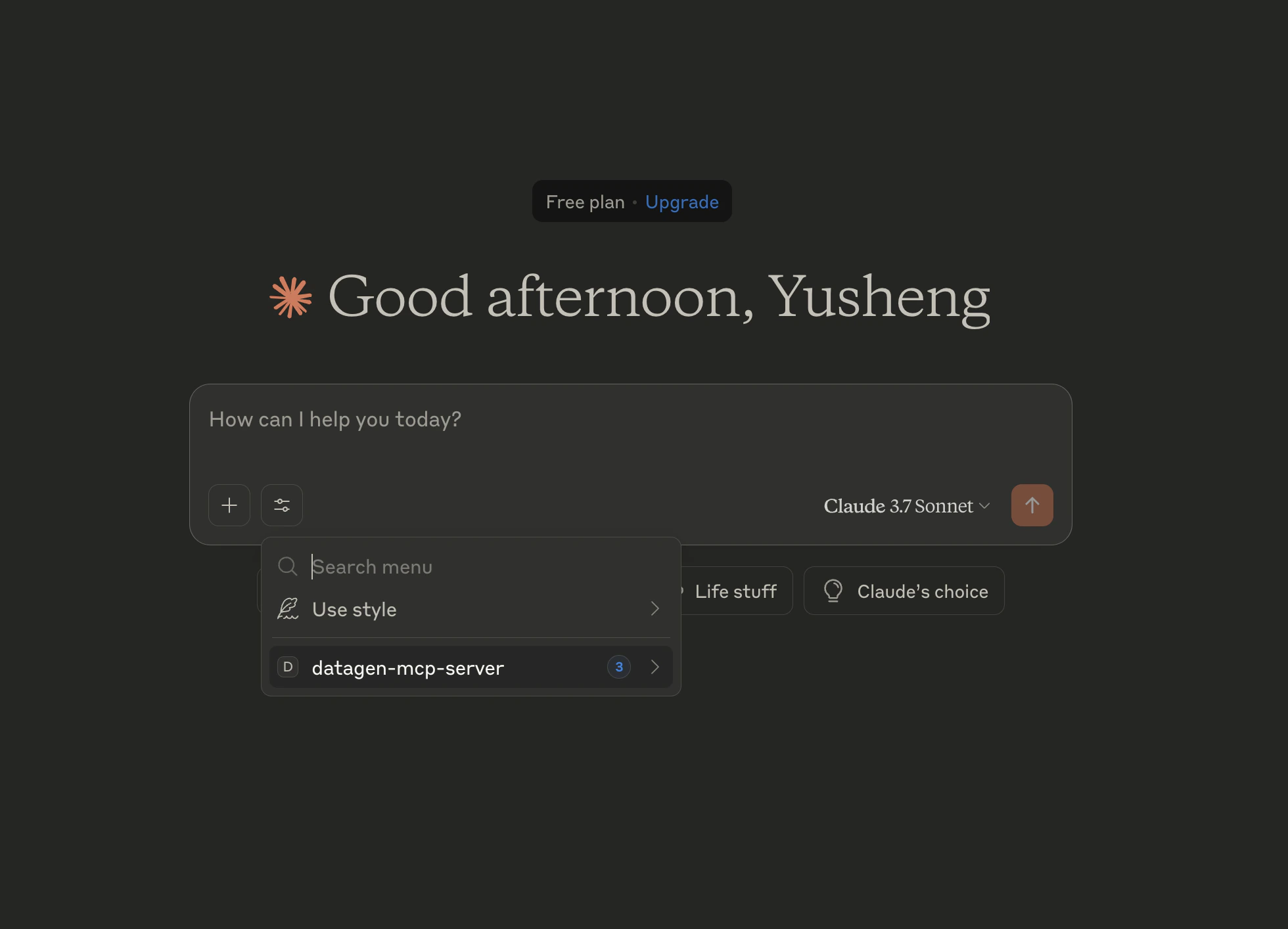
在任一 Claude 介面中測試連線:測試連線
詢問 Claude:「List all available DataGen tools」你應該會看到
executeCode、searchTools、addRemoteMcpServer 與 createCustomTool 等工具。疑難排解
看不到 DataGen 工具
看不到 DataGen 工具
- 確認你的 JSON 設定格式正確(可用 JSON 驗證工具檢查)
- 確認加入設定後已重新啟動 Claude Desktop
- 確認終端機中可以使用
npx - 再次執行
datagen mcp重新設定
連線逾時錯誤
連線逾時錯誤
- 檢查網路連線
- 確認 URL 為:
https://mcp.datagen.dev/mcp - 若位於企業防火牆後方,請洽詢 IT 團隊開放 MCP 存取
身分驗證問題
身分驗證問題
- 確認 API key 正確:
datagen login - 部分工具需要 OAuth 驗證 — 請使用
addRemoteMcpServer連接外部服務
CLI 安裝失敗
CLI 安裝失敗
- 確認已安裝 curl:
which curl - 嘗試以 sudo 執行:
sudo sh -c "$(curl -fsSL https://cli.datagen.dev/install.sh)" - 手動安裝:從 GitHub releases 下載
支援
- 社群:Discord
- Email:support@datagen.dev
- 1 對 1 導入協助:預約時段