
CLAUDE.md 為提示詞的資料夾——並使用相同的執行設定。
每個工作區把 Agent 存放在同一種地方,於建立工作區時選定(「內容來源模式」:「STORAGE(物件儲存)」或「GIT(連接的儲存庫)」)。「建立新代理」與「上傳」只出現在 STORAGE 工作區;「連接儲存庫」出現在 DataGen Cloud 上。自行架設的環境一律使用 STORAGE。
從零開始建立 Agent
1
開啟「建立新代理」
前往「AI 代理人」,點選「建立新代理」。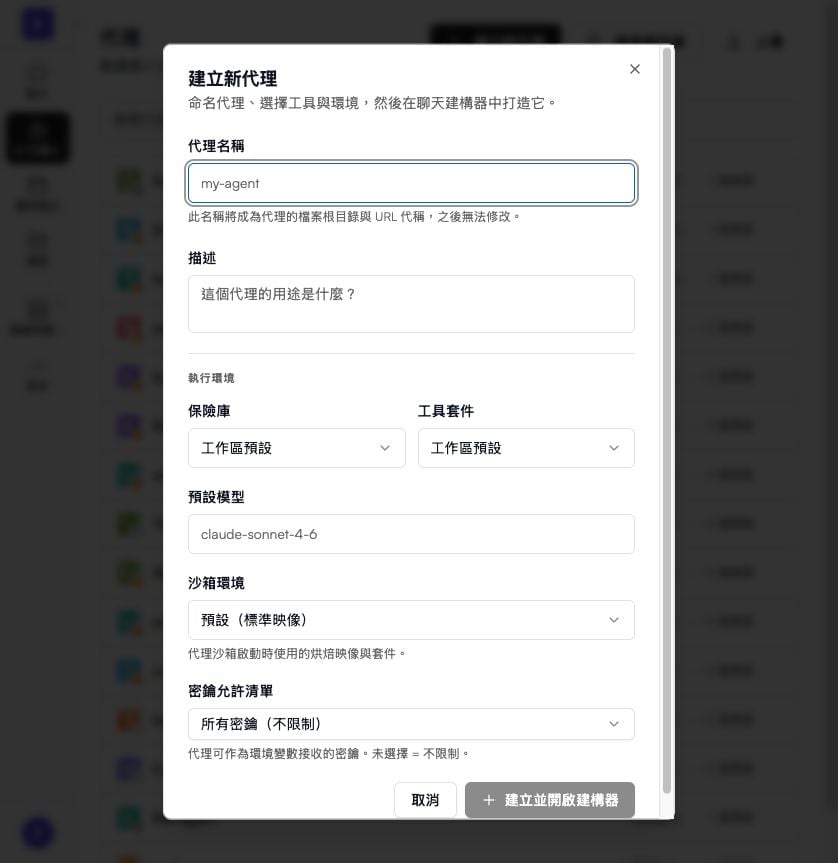
2
命名
「代理名稱」會成為 Agent 的檔案根目錄與 URL 代稱(例如 Agent API 路徑
/api/agents/<name>/v1/messages),之後無法修改。可另外填寫「描述」。3
選擇執行設定
在「執行環境」區塊中選擇「保險庫」、「工具套件」、「預設模型」與「沙箱環境」。任何一項保留預設值即使用工作區預設。之後都可以在 Builder 中修改。
4
開啟 Builder
點選「建立並開啟建構器」。DataGen 會建立 Agent 並在 Agent Builder 中開啟。
Agent Builder
Agent Builder 的位置是/signalgen/agents/<agentId>/build。可從「建立新代理」進入,或在任何儲存空間 Agent 的頁面上點選「編輯」。
Builder 為每個 Agent 保留一個長時間存在的沙盒。你與對話所做的一切變更都發生在該沙盒的工作目錄中;在發布之前,不會影響線上的 Agent。
用對話建構
請對話幫你撰寫或修改 Agent。它會編輯沙盒中的檔案,你會在右側看到即時更新。空白對話會提供以下起始提示:- 「撰寫我的 CLAUDE.md」——記錄 Agent 做什麼、輸入與輸出,以及如何使用它的檔案
- 「新增一個技能…」——為你描述的任務建立 Skill 骨架
- 「檢視此代理」——針對指令、Skill 與結構提出改善建議
- 「設定每週排程」——規劃 Agent 的定期執行
直接編輯檔案
點選檔案即可在中間欄開啟並編輯,再點選「套用」(Cmd/Ctrl-S)寫入沙盒。使用「新增」可建立帶有正確 frontmatter 的「新技能」、「新命令」或「新子代理」,使用「上傳」可加入檔案或整個資料夾。檔案樹中的項目也可以重新命名、下載、還原或刪除。發布前先測試
點選「測試執行」,在獨立分頁中以目前的草稿執行 Agent。起始提示包括「執行冒煙測試」、「你能做什麼?」與「執行範例任務」。點選「重新執行」可用最新的草稿重新開始。發布
「變更」分頁列出所有與線上 Agent 不同的檔案。點選「發布」(按鈕會顯示變更數量),可選擇填寫「版本說明(選填)」,然後確認。發布會:- 把沙盒檔案同步到 Agent 的儲存空間
- 建立一個新版本(包含 Agent 的設定),之後可以回溯
- 若 Agent 原本已停用,則將它啟用
重新啟動沙盒
連線保險庫、工具套件、Harness 與模型的變更會在你的下一則訊息生效。變更或重新建置的沙箱環境只會套用在新的沙盒上:請點選標題列的「重新啟動沙箱」。尚未儲存的檔案會先建立檢查點並自動還原;在沙盒中手動安裝的任何東西則會消失。一次只能一人編輯
每個 Agent 的 Builder 同時只能有一位作用中的使用者。如果有其他人正在使用,可以選擇「接手」成為作用中的使用者,或選擇「僅檢視」瀏覽檔案與對話紀錄。Agent 檔案結構
Skill:.claude/skills/<name>/SKILL.md
Skill:.claude/skills/<name>/SKILL.md
SKILL.md 旁放置輔助檔案,例如參考筆記或輔助腳本。命令:.claude/commands/<name>.md
命令:.claude/commands/<name>.md
子 Agent:.claude/agents/<name>.md
子 Agent:.claude/agents/<name>.md
設定參考
Builder 的「設定」分頁包含以下設定;修改後請點選「儲存設定」。Agent 頁面也有相同的設定,分散在「設定」、「工具」與「資料存取」分頁,另有少數設定只在那裡出現。變更會從 Agent 的下一輪開始生效。身分
模型與執行環境
工具與憑證
知識與資料
行為與記憶
Skill
工作區登錄中的 Skill 是在每個 Agent 的「工具」分頁上安裝:- 先在側邊欄的「技能」中核准該 Skill。請參閱 Skill。
- 在 Agent 的「工具」分頁中,於「技能」卡片搜尋並安裝它。
.claude/skills/,並在每次執行時隨檔案一起載入。若有更新的已核准版本,卡片會提供更新選項。
上傳 Agent
如果你已經有 Agent 資料夾,可以直接上傳,不必從零開始。1
點選「上傳」
在「AI 代理人」頁面上點選「上傳」。
2
選擇檔案或資料夾
選擇「單一檔案」或「資料夾」,並輸入「代理名稱」。檔案會寫入
<name>/ 底下,對話框會列出每個檔案的確切位置。3
上傳
DataGen 會建立 Agent,並以它的
CLAUDE.md 作為提示詞。連接 GitHub 儲存庫
當你的 Agent 已經放在儲存庫中,或你偏好在本機用 Claude Code 撰寫再推送時,請使用這個方式。1
點選「連接儲存庫」
在「AI 代理人」頁面上點選「連接儲存庫」。
2
安裝 GitHub App
點選「安裝 GitHub App」,把 DataGen GitHub App 安裝到你的組織或個人帳號。完成後會回到對話框。
3
選擇儲存庫
在「選擇儲存庫」中選擇它;若儲存庫沒有列出,請使用「進階:手動輸入網址」。點選「連接」。
CLAUDE.md 是提示詞,.claude/ 底下的 Skill、命令與子 Agent 會列在 Agent 頁面的「技能與命令」中。每次執行都會從儲存庫的 checkout 載入沙盒。
要修改儲存庫 Agent,請推送到儲存庫。執行設定(連線保險庫、工具套件、模型、Harness、沙箱環境、知識與資料)則和其他 Agent 一樣,在 Agent 頁面上設定。
使用範本
新的 DataGen Cloud 帳號在新手引導中會看到 Start from a Template。點選 Use Template 會把範本的儲存庫 fork 到你的 GitHub 帳號並連接它,之後就和其他儲存庫 Agent 一樣運作。請參閱 範本。下一步
提供工具
連線保險庫、工具套件、MCP 伺服器、自訂工具與 DataGen MCP 閘道
觸發 Agent
立即執行、排程,以及用自動化設定 Webhook