
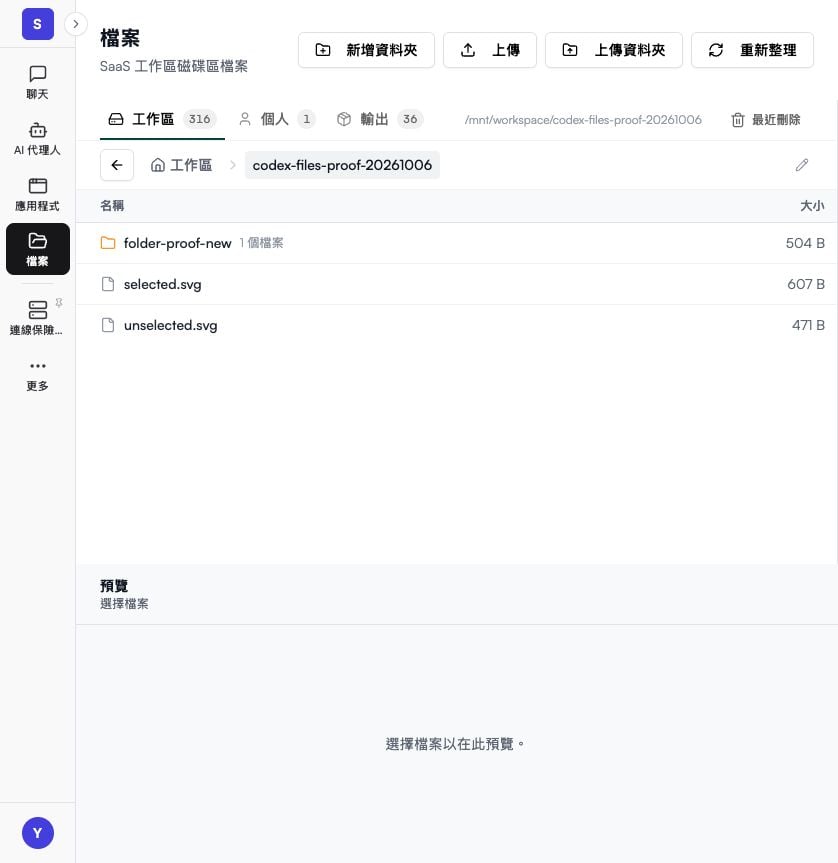
檔案存放在哪裡
頁面有三個分頁:在使用工作區儲存空間的地端部署中,管理員可以用 外部來源 把主機上的目錄(例如 SMB 或
NFS 共用資料夾)以唯讀資料夾的形式加到 工作區 分頁。其中的檔案可以預覽與下載,但不能修改。
上傳
- 點選 上傳 把檔案加到目前的資料夾,或點選 上傳資料夾 連同結構上傳整個資料夾。
- 也可以把檔案和資料夾拖到清單上(拖放檔案或資料夾以上傳)。
.keep,也不能包含 ..。
管理員、建構者與操作員可以在 工作區 與 個人 分頁上傳及修改檔案。檢視者可以瀏覽、預覽與下載。
沒有人能上傳到 輸出;那裡由 Agent 與 App 寫入。
整理
每個分頁的清單最多顯示前 1,000 個檔案。
預覽
選取檔案即可在清單旁預覽。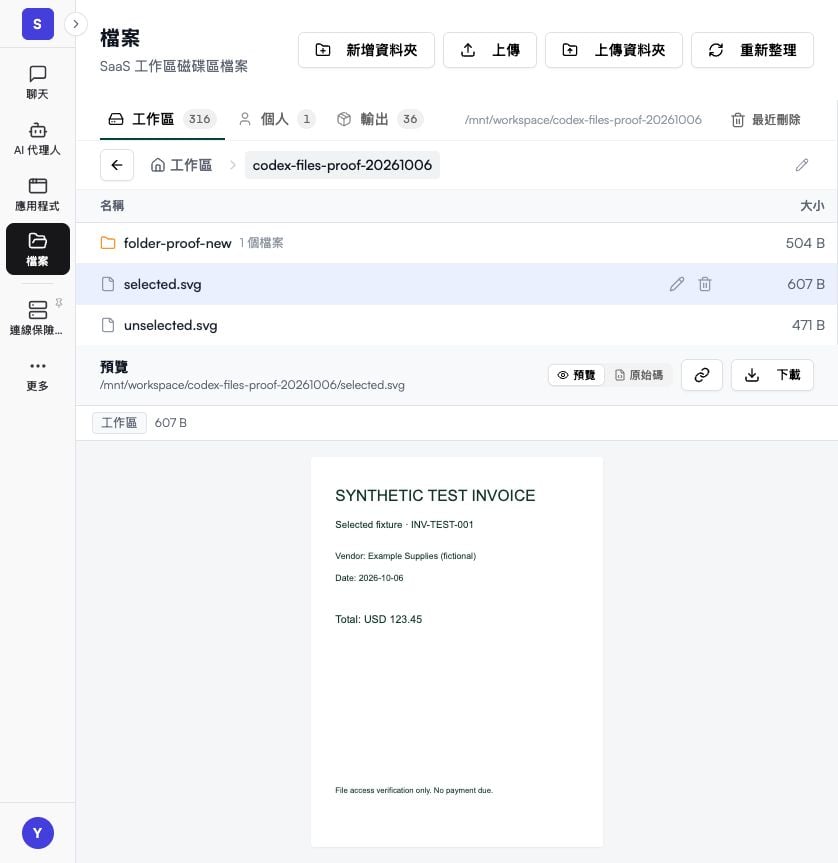
舊版
.xls 與 .ppt、有密碼保護的 Office 檔案,以及其他二進位檔案不提供預覽,請下載後開啟。
刪除與還原
用列上的垃圾桶圖示刪除檔案或資料夾。若工作區有垃圾桶,刪除的檔案,以及被同名上傳取代的檔案, 會移到 最近刪除,預設保留 30 天。1
開啟最近刪除
點選工具列上的 最近刪除。
2
還原
點選該項目的 還原。它會回到原本的位置;如果那個位置現在已有檔案,該檔案會改移到 最近刪除。
匯出 Agent 的檔案
管理員 可以在儲存式 Agent 的頁面上用 匯出 ZIP,把該 Agent 自己的檔案下載成 ZIP。 匯出的總大小有上限(預設 1 GiB,部署管理員可以調整)。下一步
使用檔案
把檔案變成資料來源與知識,並了解 Agent 與 App 如何讀寫檔案。
知識庫
用你的檔案建立有版本的知識庫。