
Agent 如何取得工具
1
把憑證加入連線保險庫
在側邊欄開啟「連線保險庫」,進入一個連線保險庫,並在「憑證」分頁加入 MCP 伺服器與機密。請參閱 新增 MCP 伺服器。
2
建立工具套件
在連線保險庫的「工具包」分頁建立工具套件並選擇其中的工具,或開啟「允許此保險庫中的所有工具」。請參閱 工具套件。
3
讓 Agent 使用它們
在 Builder 的「設定」分頁(或 Agent「設定」分頁中的「保險庫與工具套件」),選擇「保險庫」與「工具套件」。工具套件清單只會列出所選連線保險庫中的套件。
4
確認結果
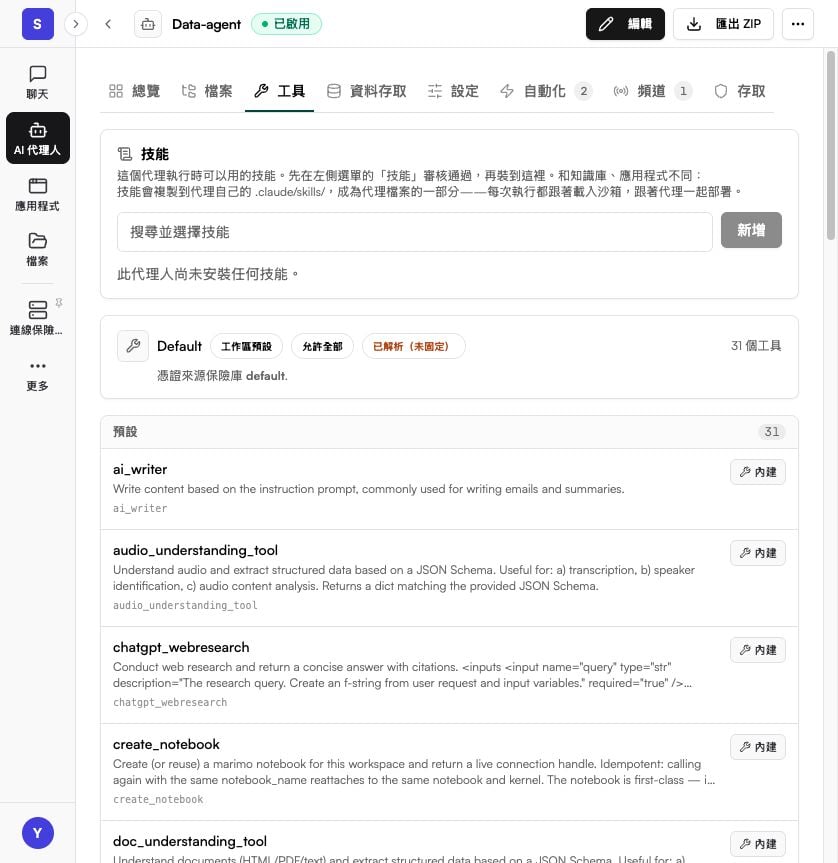
Agent 的「工具」分頁會顯示實際套用的工具套件、憑證來自哪個連線保險庫,以及依「預設」、「MCP」、「自訂」分組的所有工具。每個 MCP 工具都會標示它使用工作區共用或個人憑證驗證。
新增 MCP 伺服器
MCP 伺服器讓 Agent 能存取 Gmail、Linear、Slack、HubSpot 等外部服務。你只要在連線保險庫中把伺服器加為憑證一次,所有使用該連線保險庫的 Agent 都能使用它。從 MCP 登錄
開啟連線保險庫,進入「MCP 登錄」分頁,在伺服器上點選「連接」。OAuth 伺服器會開啟登入視窗;核准後,該列會顯示為已連接。以 URL 新增任何 MCP 伺服器
1
新增憑證
在連線保險庫的「憑證」分頁點選「新增憑證」,選擇「MCP 伺服器」。
2
填寫伺服器資訊
輸入名稱、伺服器 URL(例如
https://mcp.example.com/mcp)與「驗證方式」:「OAuth」、「Bearer 權杖」、「API 金鑰」或「無驗證」。3
選擇工作區共用或個人
「與工作區共用」:由管理員提供一個值,所有人都可使用但看不到它。「個人」:每位成員透過該列的「連接」按鈕連接自己的帳號。OAuth 一律是個人憑證。
4
同步工具
儲存時 DataGen 會列出伺服器的工具。使用「重新整理工具」可重新同步連線保險庫中所有 MCP 伺服器的工具目錄。
常用的 MCP 伺服器
- Notion —
https://mcp.notion.com/mcp - Linear —
https://mcp.linear.app/sse - Neon —
https://mcp.neon.tech - 開源伺服器 — github.com/modelcontextprotocol/servers
- 你自己的系統 — 用 MCP SDK 建立伺服器,再以 URL 新增
從 Claude Code 新增
安裝 DataGen 外掛後執行:"Add Linear MCP to DataGen: https://mcp.linear.app/sse",它會替你呼叫 addRemoteMcpServer。
工具套件
工具套件是一份以單一連線保險庫憑證驗證的工具允許清單。- 在連線保險庫的「工具包」分頁點選「新增工具包」並命名,例如
read-only。 - 從連線保險庫的工具中挑選成員,依預設、MCP 與自訂分組。
- 或開啟「允許此保險庫中的所有工具」:連線保險庫中的所有預設工具、MCP 伺服器工具與自訂工具都會納入,之後新增的工具也會自動納入。
DataGen MCP 閘道
開啟「為此代理啟用 DataGen MCP」(Builder 的「設定」分頁,或 Agent 的「設定」分頁),即可為 Agent 的執行掛上 DataGen MCP 閘道。Agent 就能透過searchTools、getToolDetails 與 executeToolCall 隨時探索並呼叫工具。此功能預設關閉,從下一輪開始生效,且不影響 Agent 載入的其他 MCP 伺服器。
工作區資料工具
「為此代理啟用工作區資料工具」(Builder 的「設定」分頁,或 Agent 的「資料存取」分頁)讓 Agent 在執行開始時複製進沙盒的內容之外,還能隨時列出、讀取並取得工作區的原始檔案、它自己先前的輸出,以及已連結的知識庫。這些工具是唯讀的:Agent 永遠無法透過它們寫入或刪除,其他 Agent 的檔案與其他成員的個人檔案也保持私密。預設為開啟。 如果 Agent 設定了「資料範圍」,這些工具只會回傳範圍內的原始資料;關閉工具後,有資料範圍的 Agent 將無法讀取任何原始資料。請參閱 建立 Agent。呼叫其他 Agent
在「資料存取」分頁的「可呼叫的代理」中,列出此 Agent 可以透過datagen-assets invoke 啟動一輪對話的其他 Agent。每次呼叫都以 Agent 正在服務的使用者身分執行,該使用者必須有權執行目標 Agent,且目標 Agent 必須已啟用。被呼叫的 Agent 不能再呼叫其他 Agent。
自訂工具
自訂工具是確定性的 Python 工作流程,協助 Agent 快速、可靠地完成操作。與其讓 Agent 每次自己推敲多步驟的邏輯,不如把它包裝成工具:相同的輸入,每次都得到相同的輸出。 部署後的自訂工具會出現在「工具」頁面的「自訂工具」中,可以加入工具套件,並可從 Agent、Claude 對話與 REST API 呼叫。撰寫程式碼
使用 DataGen SDK,把 MCP 工具當作 Python 函式呼叫:測試與部署
- 測試:先在沙盒中執行程式碼。請 Claude 執行它,Claude 會呼叫
executeCode。 - 部署:請 Claude
"Deploy this as a custom tool called 'analyze_campaign'",Claude 會帶著你的程式碼、結構描述與相依項目呼叫createCustomTool。 - 執行已部署的工具:
"Run my analyze_campaign tool with campaign_id='abc123'"會呼叫submitCustomToolRun;checkRunStatus則回傳狀態與輸出。
updateCustomTool),或用 searchCustomTools 找到你的工具。
在終端機中:
範例:名單豐富化工具
範例:名單豐富化工具
input_domains(字串陣列,必填)。輸出變數:["result", "total_enriched"]。MCP 伺服器:["Perplexity"]。最佳實務
最佳實務
- 讓工具保持專注。 一個工具只做一件事。
- 使用具描述性的名稱。 用
enrich_company_data,而不是tool1;好的描述能幫助 Agent 選對工具。 - 處理錯誤。 在工具呼叫外捕捉
DatagenToolError,並回傳清楚的訊息。 - 部署前先測試。 先用
executeCode執行;已部署的工具比較難除錯。
Code mode
Code mode 是指撰寫透過 DataGen SDK 呼叫 MCP 工具的 Python 或 TypeScript 腳本,而不是在對話中一次呼叫一個工具。適用於批次處理、複雜邏輯與正式環境的工作。 經驗法則: 少於 5 次工具呼叫且結果不大,直接呼叫工具即可。呼叫次數更多、資料量大或邏輯複雜,就寫腳本。- Python
- TypeScript
所有方法(包括把腳本部署為自訂工具)請參閱 Python SDK 與 TypeScript SDK。
疑難排解
Agent 的「工具」分頁缺少某個工具
Agent 的「工具」分頁缺少某個工具
- 確認「工具」分頁顯示套用的是哪個工具套件;Agent 可能使用的是工作區預設值。
- 在連線保險庫的「工具包」分頁開啟該工具套件並加入工具,或開啟「允許此保險庫中的所有工具」。
- 在連線保險庫的「憑證」分頁點選「重新整理工具」,重新同步 MCP 伺服器的工具清單。
OAuth 失敗或逾時
OAuth 失敗或逾時
- 允許 DataGen 開啟彈出視窗;OAuth 流程會在彈出視窗中進行。
- 改用私密視窗,或清除該服務供應商的 Cookie。
- 確認你的組織是否封鎖了該服務的 OAuth。
- 在憑證列上點選「連接」重新執行流程。
工具回傳權限不足
工具回傳權限不足
- 確認在 OAuth 時已授予供應商要求的所有權限範圍。
- 有些服務的特定權限範圍需要管理員核准。
- 若是個人憑證,請確認觸發執行的成員已連接自己的帳號。
下一步
觸發 Agent
立即執行、排程,以及用自動化設定 Webhook
頻道
Slack、Teams、Discord、電子郵件、網頁聊天與公開聊天連結