
啟用或停用 Agent
Agent 只有在已啟用時才會執行。Agent 頁面頂端的狀態按鈕會顯示「已啟用」或「已停用」,點選即可切換。- 從 Agent Builder 發布會啟用 Agent。
- 停用會讓 Agent 在所有地方停止回應:聊天、API 呼叫、公開連結、電子郵件、聊天應用、聊天室與自動化。Builder 中的建構與「測試執行」仍可使用。重新開啟即可恢復。
自動化
自動化是 Agent 的一次已儲存呼叫:包含提示詞、觸發它的條件,以及結果要送到哪裡。每次觸發都是 Agent 的一次真實執行,而且每次執行都會開啟一段新對話。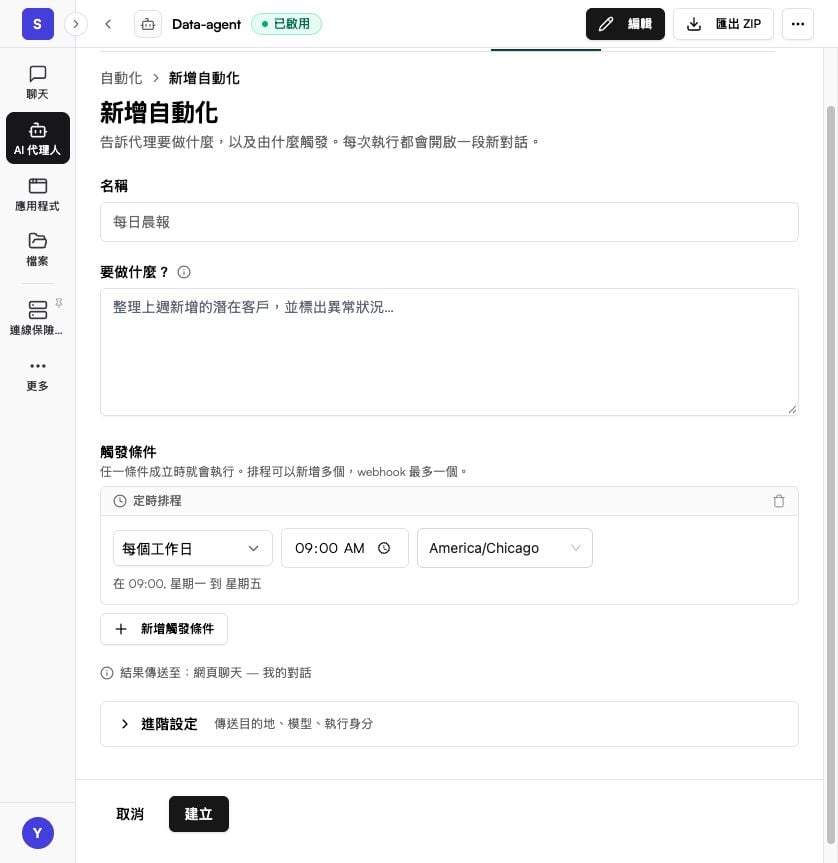
建立自動化
1
開啟「自動化」分頁
在 Agent 頁面開啟「自動化」,點選「新增自動化」。
2
命名並撰寫提示詞
填寫「名稱」(例如「Morning digest」),並在「要做什麼?」中描述任務,例如:「彙整上週的新名單,並標出任何異常。」
3
加入觸發條件
在「觸發條件」下點選「新增觸發條件」,選擇「定時排程」或「Webhook」。排程可以加入任意多個,Webhook 最多一個。沒有任何觸發條件時,自動化只會在有人按下「立即執行」時執行。
4
選擇結果的去向
展開「進階設定」選擇「目的地」,並可選擇設定「模型」、「執行身分」與「最大並行執行數」。編輯器會把選擇摘要為「結果傳送至:…」。
5
儲存
點選「建立」。自動化儲存後才會出現 Webhook 網址。
立即執行
「自動化」分頁上的每一列自動化都有「立即執行」按鈕,可立即觸發一次。Operator、Builder 與 Admin 角色都可以使用「立即執行」。排程
「定時排程」觸發條件會在你選擇的「時區」中,於指定時間執行自動化。
自訂 cron 範例:
暫停中的排程會顯示「此排程已暫停。」以及「恢復」按鈕。
Webhook
「Webhook」觸發條件會給自動化一個專屬網址。任何能發送 HTTP POST 的系統都能執行 Agent:n8n、Make、Zapier、GitHub、會議記錄工具,或你自己的應用程式。 網址格式如下,編輯器會在「如何呼叫此自動化」中顯示它,並提供「複製網址」按鈕:保護 Webhook
在「API 金鑰(Bearer 權杖)」下點選「產生」,即可要求呼叫端傳送Authorization: Bearer <key>。金鑰只會顯示一次;DataGen 只保存其雜湊值,因此請立即保存。「輪替」會發出新金鑰,並立即讓舊金鑰失效。沒有金鑰時,任何知道網址的人都能觸發 Webhook。
「每小時最多呼叫次數」限制 Webhook 的觸發頻率。
在提示詞中使用 payload
你 POST 的 JSON 內容可以在提示詞中使用。在「要做什麼?」中寫{{ payload.foo }},即可插入請求中的 foo 欄位:
呼叫並取得結果
1
觸發執行
202 Accepted,內容是 { executionId, statusUrl }。執行會以非同步方式開始。2
輪詢結果
status 為最終狀態。Agent 的答案在 result.content 中:{},確認它已進入佇列。
舊版的儲存庫執行自動化
舊版的儲存庫執行自動化
部分較舊的自動化使用一次性的儲存庫執行,這種執行可以提交並開啟 Pull Request(「PR 模式」:「建立 PR」、「自動合併」或「略過」)。編輯器會在這類自動化上顯示提示與「改用對話方式」按鈕。新建立的自動化一律以對話方式執行。
排程沒有觸發
排程沒有觸發
- 確認 Agent 為「已啟用」。
- 確認「自動化使用中」已開啟,且排程沒有暫停。
- 檢查觸發條件上的「時區」。
- 在 AI 代理人日誌 中以 Scheduled (Cron) 觸發來源篩選,尋找該次執行。
Webhook 回傳錯誤
Webhook 回傳錯誤
- 401:Webhook 設有 API 金鑰。請傳送
Authorization: Bearer <key>;若遺失金鑰,請「輪替」取得新金鑰。 - 404:檢查網址中的 Agent 名稱與自動化 ID、「自動化使用中」是否開啟,以及自動化是否有啟用中的 Webhook 觸發條件。
- 429:Webhook 超過「每小時最多呼叫次數」,或你排隊中與執行中的工作太多。請在回應指示的時間後重試。
下一步
頻道
從 Slack、Teams、Discord、電子郵件、網頁聊天與公開連結使用 Agent
版本與紀錄
回溯版本並檢視每一次執行