
Agent 必須是「已啟用」才會在任何頻道上回應。請參閱 觸發方式。
Slack、Microsoft Teams 與 Discord
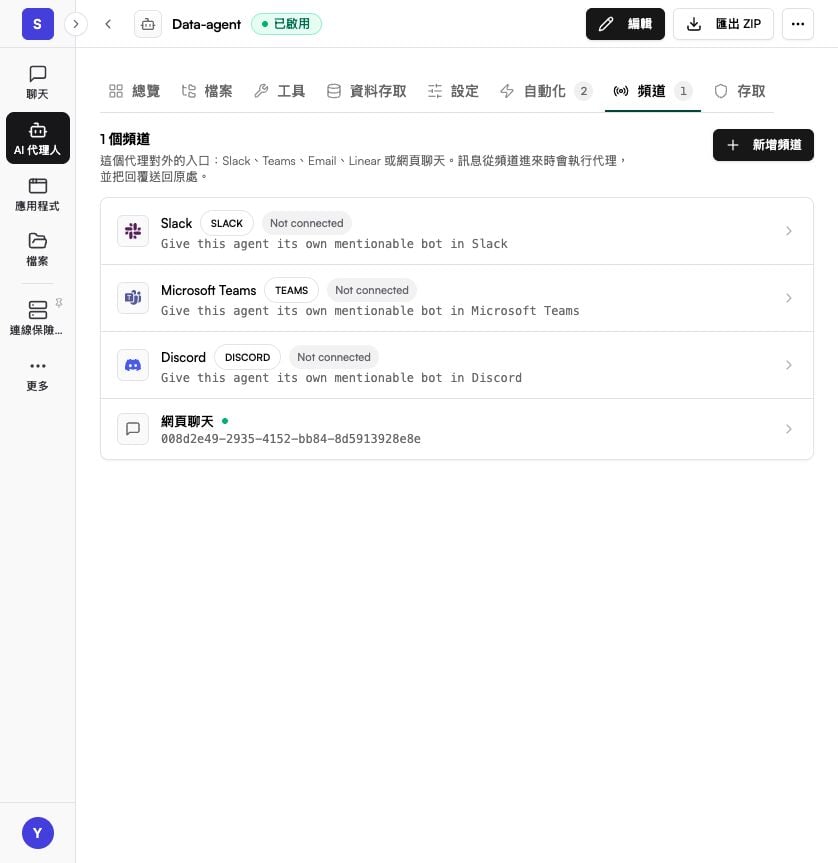
每個 Agent 在每個聊天平台上都有自己的機器人——自己的名稱、自己的 @提及——使用你在 Slack 工作區、Microsoft 租用戶或 Discord 伺服器中建立的聊天應用。每個 Agent 在每個平台最多只有一個聊天應用,因此「頻道」分頁上每個平台固定顯示一列。聊天應用的設定畫面目前只有英文介面,以下步驟中的按鈕名稱保留英文。
連接聊天應用
1
開始設定
在 Agent 的「頻道」分頁中,點選 Slack、Microsoft Teams 或 Discord 標示為 Not connected 的那一列。輸入機器人的顯示名稱與描述,點選 Create。
2
1 · 在平台上建立應用
- Slack:點選 Generate manifest,再到 api.slack.com/apps 使用 From a manifest 搭配產生的
manifest.yaml建立應用,並安裝到你的工作區。 - Microsoft Teams:點選 Generate registration。用產生的 Messaging endpoint 註冊 Azure Bot,再透過 Teams 系統管理中心上傳應用套件(
manifest.json)。 - Discord:點選 Show setup steps,到 discord.com/developers/applications 手動建立應用。訊息透過對外的 Gateway 連線送達,因此不需要公開網址。
3
2 · 貼上憑證
把應用的憑證複製到表單中,點選 Save credentials。憑證以唯寫方式保存;欄位留白即保留已存的值。
4
3 · 核准使用者
在 User access 中,把平台使用者對應到 DataGen 帳號。尚未對應就傳訊息給機器人的使用者,會出現在 Pending requests 中等待核准。對應永遠不會繞過工作區成員資格。Discord 機器人無法讀取電子郵件地址,因此 Discord 使用者一律需要手動對應。
5
4 · 選擇運作頻道(Teams 與 Discord)
在 Operating channels 中,選擇機器人可以發布訊息的頻道。這些頻道就是 自動化 可以發布結果的目的地。
自動化可以把結果發布到 Teams 與 Discord 的運作頻道,以及網頁聊天。若要讓排程執行發布到 Slack,請為 Agent 提供 Slack MCP 工具,並在自動化的提示詞中要求它發布。請參閱 工具。
電子郵件
每個 Agent 都有一個以其名稱命名、位於@agents.datagen.dev 底下的電子郵件地址。寄信給它即可執行 Agent;Agent 會在同一個郵件串中回覆,再次回信即可延續對話。工作區成員寄來的信會執行 Agent;其他寄件者的信會被拒絕。
若要新增其他地址,點選「新增頻道」,選擇「電子郵件地址」,目標留白即可自動產生唯一地址(或輸入一個 @agents.datagen.dev 底下的地址)。
Linear
點選「新增頻道」,選擇「Linear 專案」,輸入 Linear 專案代號(例如ENG)。在「憑證參照」中,輸入 Agent 連線保險庫中供工具驗證用的 Linear 憑證名稱。
用「新增頻道」建立的頻道都有「使用中」開關。關閉時,工具無法使用該目標,收到的訊息也會被忽略。頻道的類型與目標無法修改;請刪除後重新建立。
網頁聊天
工作區成員可以從側邊欄的「聊天」與已啟用的 Agent 對話。自動化也可以發布到網頁聊天:每次執行都會在你的聊天清單中開啟一段以該自動化命名的私人對話。公開聊天連結
公開聊天連結讓任何人不需登入就能與 Agent 對話——例如網站上的客服機器人,或新進員工使用的 HR 助理。1
建立連結
在 Agent 的「總覽」分頁找到「公開聊天連結」,點選「新增連結」。
2
填寫細節
3
分享
點選「建立連結」,再點選「複製連結」。網址格式為
https://<your-datagen-app>/c/<token>?lang=zh-Hant;lang 參數會讓聊天以你複製連結時使用的語言開啟。- 「暫停」與「恢復」可關閉與重新開啟連結。
- 「編輯」可修改標籤、顯示名稱、開場白、上限與到期日。
- 「撤銷」會立即讓網址失效,並中斷所有正在聊天的人。已記錄的對話會保留。此操作無法復原;請改為建立新連結。
工作區通知
「工作區設定」→「通知管道」可為整個工作區開啟頻道:針對 Agent 執行與更新的內建「電子郵件」通知,以及已連接的 Slack 工作區與可使用的 Slack 頻道。下一步
版本與紀錄
回溯版本並檢視每一次執行與對話
範本
從預先建好的 Agent 開始