
開始之前
- 你已完成 4. 建立 Agent。
- 導覽列上看得到「應用程式」。應用(App)是依帳號啟用的功能;如果沒有看到,請聯絡 support@datagen.dev。
- 儀表板的資料是「檔案」中的一個 CSV 檔。
執行中的 App 會讀取你在「來源」分頁選取的工作區檔案(啟動時複製到 App 中),以及其連線保險庫中的憑證。筆記本沒有建構器對話,因此不會連結知識庫。自訂 App 能使用的所有內容請參考建立 App。
1. 建立筆記本
1
開啟筆記本
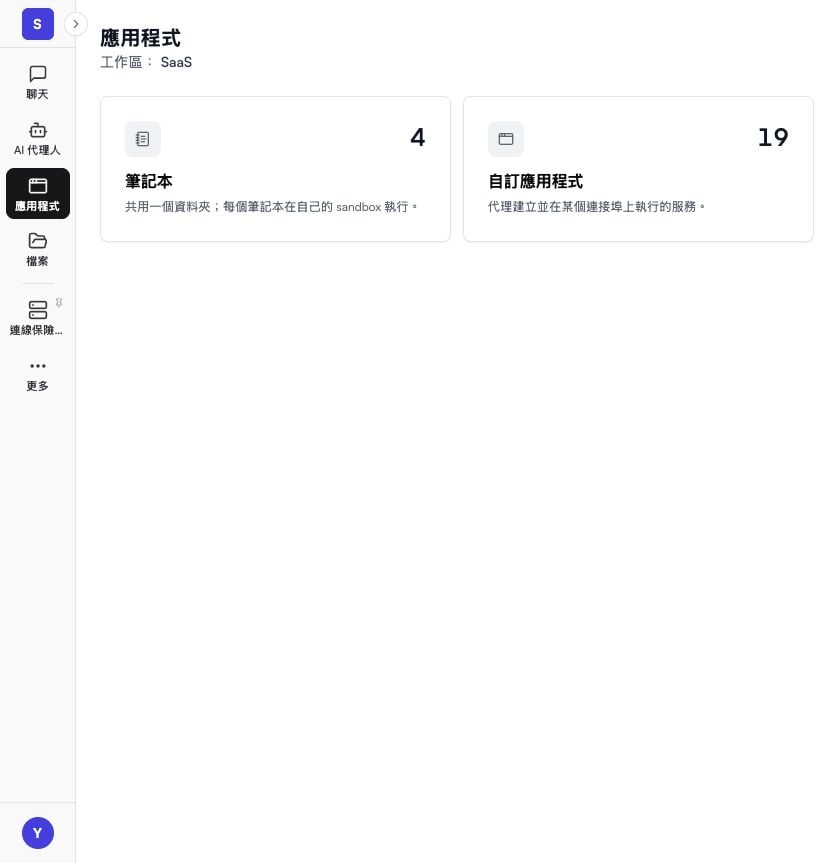
在左側導覽列點選「應用程式」,再點選「筆記本」卡片。
2
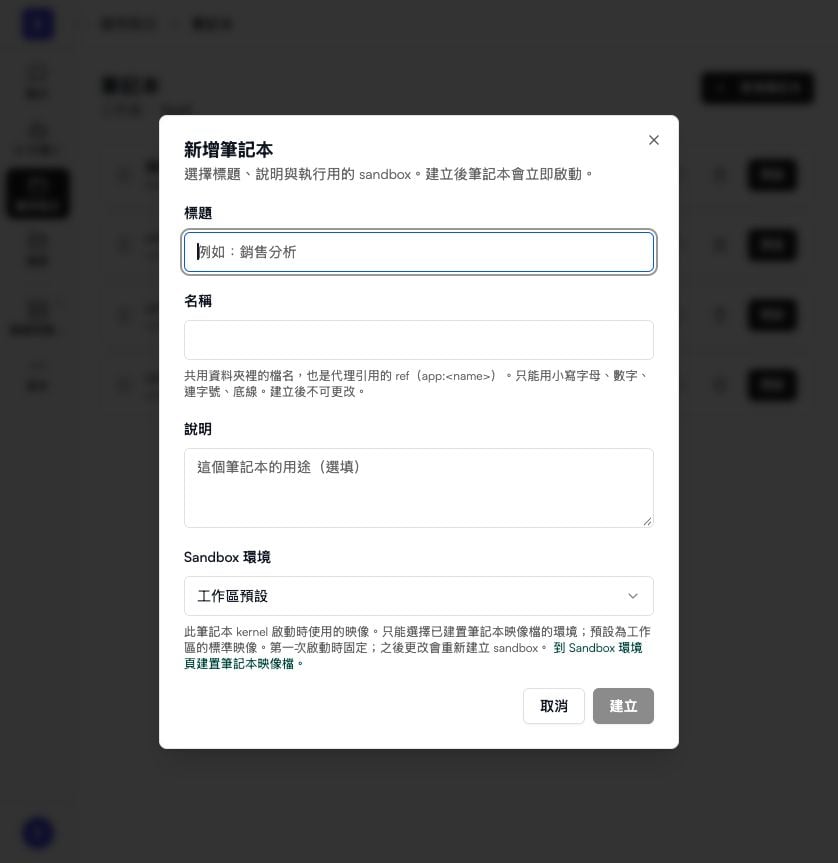
填寫對話框
點選「新增筆記本」並填寫:
3
建立
點選「建立」。筆記本會啟動,並在 marimo 編輯器中開啟。
2. 提供資料給筆記本
- 在筆記本畫面中點選「應用程式詳情」,再開啟「來源」分頁。
- 點選編輯(鉛筆)圖示,選取 CSV 檔,然後儲存選擇。
- 點選「重新複製來源」,或停止後重新開啟筆記本,讓執行中的筆記本取得本機副本。
DATAGEN_SOURCES_DIR 環境變數所指的目錄下,以檔案的完整儲存路徑讀取每個選取檔案的唯讀副本。位於檔案「工作區」分頁的檔案,其路徑以 .raw/ 開頭。
3. 建立儀表板
點選「開啟應用程式」回到筆記本,加入下列儲存格。marimo 會自動重新執行相依的儲存格,所以有人調整控制項時,儀表板會立即更新。載入資料
篩選
關鍵數字
明細表
4. 分享
筆記本本來就是共用的:每個筆記本都存放在工作區共用的筆記本資料夾中,工作區成員可以從「應用程式」>「筆記本」點選「開啟」來使用它。- 每位開啟筆記本的成員都會取得自己的沙盒。筆記本的「執行中的個體」分頁會列出目前有誰正在執行。
- 工作區管理員可以在「存取」分頁限制誰能看到這個筆記本(當你的工作區提供此分頁時)。
- 沒有公開連結。只有已登入的工作區成員能開啟筆記本。
你完成了什麼
透過這五個部分,你在 DataGen AI Cloud 上建立了一套完整的內部 AI 工作流程:
進一步了解:應用總覽、建立 App與發布與分享。
上一步:建立 Agent
建立 Agent 並排程每週報告。
下一步:應用總覽
筆記本與自訂 App,以及各自適合的情境。