
在這一部分,你會連接一個 PostgreSQL 資料庫、選擇要開放的資料表,並發布一個分析模型——一個可重複使用、有版本的資料集,供 Agent 與 App 讀取。
開始之前
- 一個你擁有「建構者」或「管理員」角色的 DataGen 工作區。
- 一個 PostgreSQL 資料庫的連線資訊,最好使用唯讀角色。
DataGen 透過你提供的資料庫角色讀取來源。請使用只能對要使用的資料表執行
SELECT 的角色:查詢能看到該角色可讀取的所有內容。你的管理員也必須在分析 worker 上允許該資料庫主機。1. 開啟資料
在左側導覽列點選「更多」,再點選「資料」。若要讓「資料」固定顯示在導覽列,可以在同一個選單中釘選它。 資料頁面有三個分頁:「資料集」、「連線」與「設定」。2. 新增連線
1
開始建立連線
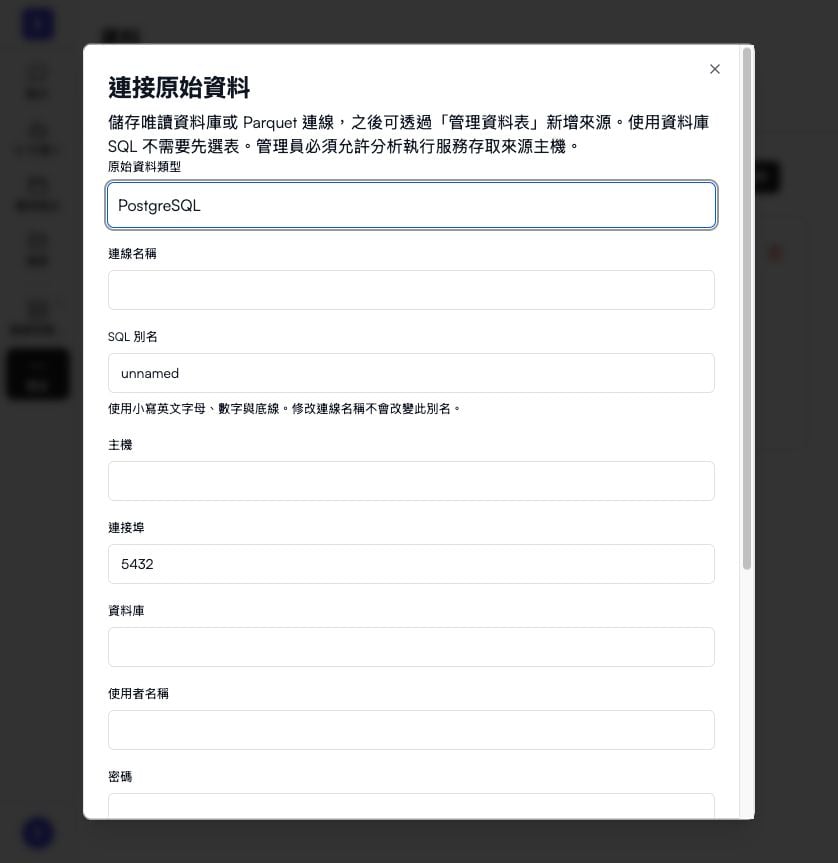
開啟「連線」分頁,點選「連接原始資料」。
2
選擇 PostgreSQL
「原始資料類型」維持選取 PostgreSQL。
3
填寫表單
4
選擇 TLS 模式
對於代管或公開的資料庫,「TLS」維持「驗證憑證與主機名稱」。其他模式適用於私有網路與本機開發。
5
儲存
點選「儲存連線」。連線卡片會出現在「連線」分頁。
3. 選擇資料表
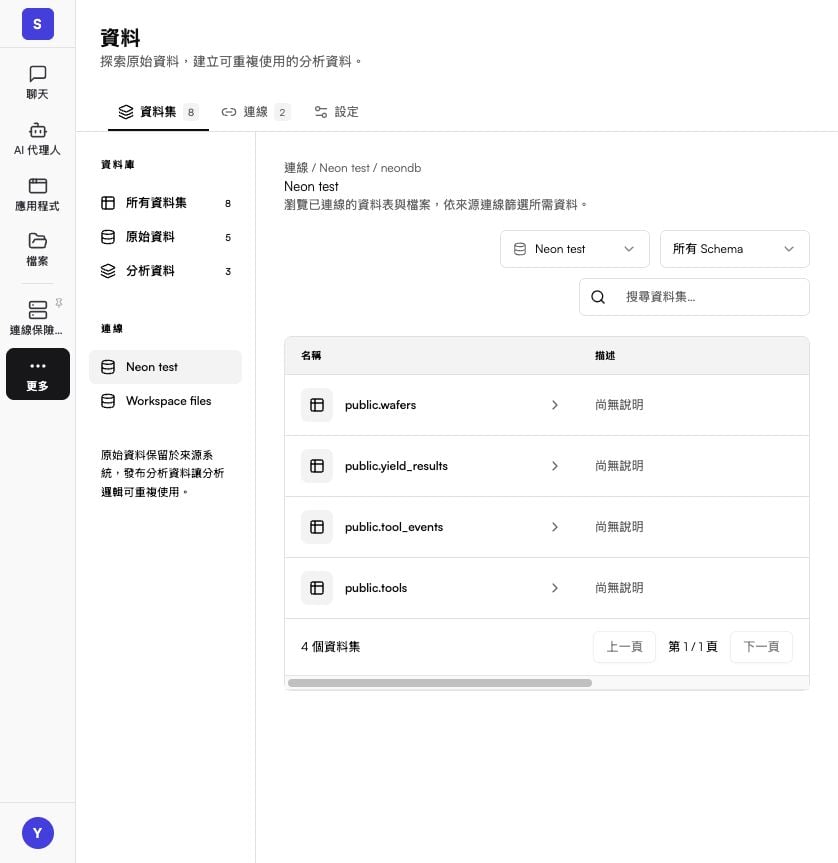
在你選擇資料表之前,連線不會開放任何資料表。- 在連線卡片上點選「管理資料表」。
- 搜尋或依 schema 篩選,然後選取需要的資料表。
- 點選「儲存資料表選取」。
4. 建立分析模型
來源是原始資料。分析模型則保存你的邏輯——合併、篩選、業務規則——而它發布後的快照,就是 Agent 與 App 讀取的內容。1
建立模型
開啟「資料集」分頁,前往「分析資料」,點選「新增分析資料集」。輸入名稱,「模式」維持「分析 SQL」,然後點選「建立分析資料集」。資料建構器會開啟:左側是對話與設定,中間是 AI 對話,右側是 SQL、結果、結構與說明文件。
2
描述你要的資料集
在對話中描述這個資料集。建構器會找出相關來源,並替你撰寫
model.sql。範例提示
3
檢查結果
開啟「結果」分頁,點選「執行 SQL」預覽輸出。持續請建構器修改,直到資料列看起來正確為止。
4
撰寫說明
請建構器撰寫說明文件(
model.md),或在「說明文件」分頁自行撰寫:資料粒度、鍵、指標與注意事項。Agent 查閱模型時會讀取這份說明。在「結構」分頁加入欄位說明。5
儲存草稿
點選「儲存草稿」。
5. 發布模型
- 在「設定」中確認模型為「實體化」(新模型的預設值)。Agent 只能連結實體化的模型。
- 點選「發布資料集」,檢閱發布內容後,再點選一次「發布資料集」。
你完成了什麼
- 一個 PostgreSQL 連線,並把選取的資料表設為來源。
- 一個已發布、實體化的分析模型,附有 Agent 能讀取的說明文件。
上一步:核心概念
構件之間如何掛載。
下一步:上傳檔案
加入知識庫要使用的參考文件。