
建立與修改知識庫需要 Admin 或 Builder 工作區角色。Operator 與 Viewer 可以開啟並閱讀知識庫。
1. 建立知識庫
在側邊欄開啟 檔案。若看不到 檔案與知識庫 面板,先點選左上角的 顯示清單。面板會列出工作區檔案,並在 知識庫 區段列出每一個知識庫。點選 全部知識庫,再點 新增知識庫。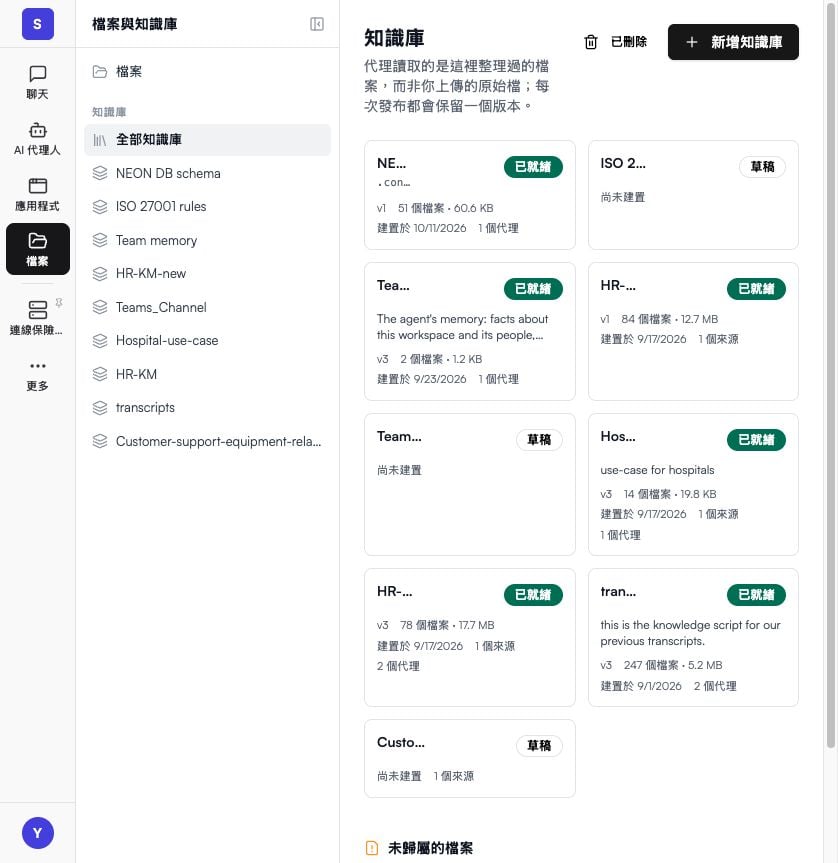
選擇來源
原始資料 選擇器會列出所有可以用來建立知識庫的內容:- 你在檔案頁上傳的工作區檔案(共用的
.raw層)。 - Agent 產出(
outputs),也就是 Agent 在先前執行中發布的檔案。 - 每個 Agent 自己的檔案樹,方便把多個 Agent 整理成一份共用知識庫。
- 自架環境中,管理員掛載到工作區原始資料層的外部來源。
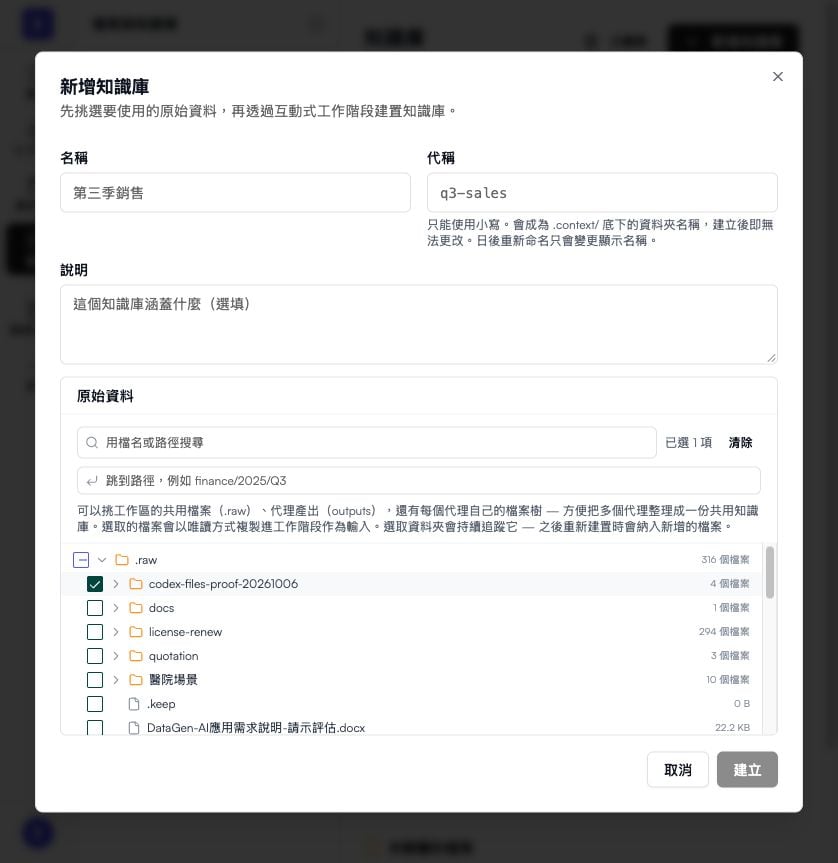
.sources/ 資料夾,永遠不會成為某個版本的一部分被發布。
點選 建立。DataGen 會開啟新知識庫的建置器。
2. 用 AI Context Builder 建立內容
建置器(/signalgen/context/<id>/build)是一個與 AI Agent 的對話。這個 Agent 在自己的沙盒中執行,讀取你的來源,並寫出知識庫的檔案樹。
可以從建議的提示開始 —— 來源裡有什麼?、為這個知識庫提出結構規劃、建立來源的摘要索引 —— 或直接描述你要的內容:
- 在對話中加入檔案。 輸入框的 從工作區加入來源 選擇器會把檔案加入來源、複製到
.sources/,並在你的訊息中引用它們。 - 編輯或更新來源。 來源 分頁列出建置器讀取的內容。重新複製來源 會重新複製每個選取檔案的目前版本,不會動到你已建立的檔案樹。
- 捨棄變更。 在 變更 檢視中還原單一檔案或所有未儲存的變更。
- 重新啟動工作階段。 標題列的重新啟動按鈕會重新啟動建置器沙盒。你的檔案會先建立檢查點,並自動還原。
同一時間只有一個人能編輯知識庫。如果其他人已開啟建置器,你可以選擇 僅供檢視 或 接手;對方進行中的那一回合仍會完成。
3. 設定建置器的執行環境
建置器與 Agent 使用相同的基礎設定。開啟知識庫的詳細頁,再開啟 設定 分頁:
未設定的項目會沿用工作區預設值。點選 儲存設定。
你也可以在 技能 分頁安裝已核准的 Skill,讓建置器有更好的工作方式。這些 Skill 只是建置期工具;請見 Skills。
4. 發布
當 變更 檢視顯示的正是你要的內容時,點選建置器標題列的 發布知識庫。對話框會顯示有多少變更將會上線,並可填寫選填的 版本說明。點選 發布。 發布會把檔案樹寫入.context/<slug>/,記錄為下一個版本(v1、v2…),並把狀態設為 已就緒。每個連結到這個知識庫的 Agent 都會從下一回合開始讀取新版本。
在詳細頁中,檔案 分頁顯示目前發布的內容 —— 也就是已連結的 Agent 讀到的內容。
5. 版本與回溯
版本 分頁(在詳細頁與建置器中都有)列出每個版本的時間、檔案數與版本說明。上線中的版本標示 上線中,由 Agent 寫入的版本則標示 代理寫入,並列出它修改的檔案。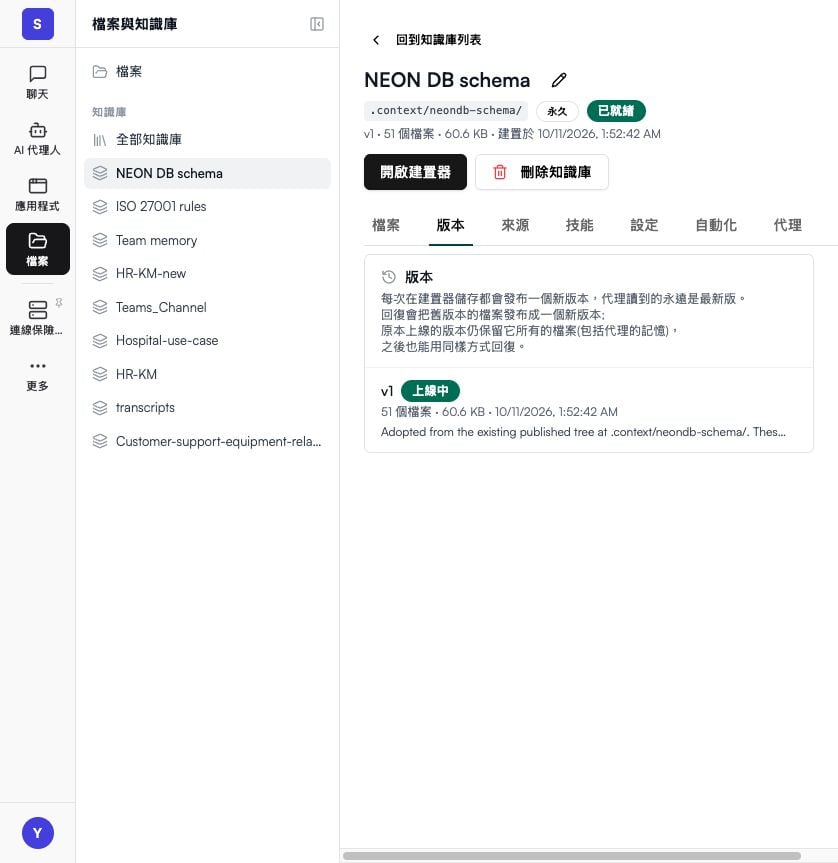
- 回溯。 在任一較早的版本上點選 回復到此版本。該版本的檔案會發布為一個新版本,Agent 會從下一回合開始讀取。原本上線中的版本會保留它的所有內容,包括 Agent 寫入的內容,因此你也能用同樣方式把它還原回來。
- 刪除版本。 從列表中移除舊的快照。上線中的版本無法刪除。
6. 用自動化保持內容最新
知識庫是一份快照,所以來源改變時它不會跟著改變。若要依排程更新,開啟 自動化 分頁並點選 新增自動化。
提示會作為該次執行唯一的訊息送給建置器,並使用知識庫自己的模型、沙盒與憑證。用 立刻執行 馬上試跑,並在 最近的執行 查看每次執行的狀態。
如果排程時間到時有人正開著建置器,該次執行會被跳過(跳過 —— 建置器有人在用),不會排隊;下一個排程時間會再試一次。
刪除與復原
詳細頁上的 刪除知識庫 會把知識庫從每個 Agent 取消連結。預設情況下,已發布的.context/<slug>/ 資料夾會留在儲存空間中;勾選 同時刪除已發布的檔案 則會永久移除檔案樹、版本快照與草稿。
已刪除的知識庫可以在知識庫頁面的 已刪除 清單中復原,期限由管理員在各工作區的 設定 → 儲存 中設定。
未歸屬的檔案
未歸屬的檔案
知識庫頁面會列出 未歸屬的檔案:位於
.context/ 底下、但不屬於任何知識庫的資料夾,通常是刪除知識庫後留下的。使用 收錄成知識庫 接手某個資料夾(其中的檔案會直接記為 v1,不會搬動任何東西),或將它刪除。下一步
使用知識庫
連結到 Agent 與 App,並選擇讀取或讀取與寫入權限。
Skills
上傳、審核 Skill,並安裝到 Agent、知識庫與 App。